
La buena noticia es que, en la mayoría de los casos, aumentar este límite de memoria es un procedimiento bastante accesible. Con esta guía, te acompañaremos paso a paso para que puedas darle a tu WordPress el respiro que necesita para funcionar a pleno rendimiento.
Comprendiendo el límite de memoria de wordpress
Antes de ponernos manos a la obra y empezar a tocar archivos de configuración, es fundamental entender qué es exactamente este límite de memoria y por qué juega un papel tan crucial en la salud de tu sitio. Imagina que estás a punto de grabar una secuencia cinematográfica; no empezarías sin conocer las capacidades de tu cámara, ¿verdad? Pues con WordPress y su memoria, la lógica es similar: conocer sus fundamentos es el primer paso hacia una gestión eficaz.
¿Qué es exactamente WP_MEMORY_LIMIT?
En el corazón de esta cuestión se encuentra una constante de PHP llamada WP_MEMORY_LIMIT. Esta directiva específica de WordPress permite establecer la cantidad máxima de memoria RAM del servidor que un solo script PHP puede consumir. Cuando accedes a tu sitio WordPress, ya sea el panel de administración o una página visible para tus usuarios, se ejecutan scripts PHP en segundo plano. WP_MEMORY_LIMIT define cuánto «combustible» de memoria tienen esos scripts para operar.
Por defecto, WordPress intenta establecer un límite inicial: suele ser de 40MB para instalaciones únicas y 64MB para configuraciones multisitio. Sin embargo, en el panorama web actual, con temas cada vez más sofisticados, plugins multifuncionales y la creciente demanda de contenido multimedia interactivo, estos valores predeterminados a menudo se quedan cortos. Es como intentar correr una maratón con una botella de agua pequeña; pronto necesitarás más. Es importante destacar que WP_MEMORY_LIMIT puede aumentar el límite de memoria PHP hasta el valor definido por el servidor, pero no por encima de él.
¿Por qué es tan crucial este límite?
Este límite de memoria no es un capricho técnico; es una salvaguarda. Su principal función es evitar que un script PHP descontrolado (quizás por un error en un plugin o tema) consuma toda la memoria disponible en el servidor, lo que podría afectar a otros sitios alojados en el mismo servidor compartido o incluso hacer que el servidor entero colapse. Es una medida de protección esencial.
Un límite de memoria adecuado es vital para:
- Prevenir errores fatales: El error más común asociado es el «Allowed memory size of X bytes exhausted», que detiene la ejecución del script y puede dejar tu sitio inaccesible.
- Permitir el funcionamiento de plugins y temas complejos: Constructores de páginas visuales (Page Builders), soluciones de comercio electrónico como WooCommerce, plugins de copias de seguridad robustas, o incluso galerías de vídeo avanzadas y herramientas de edición de imágenes dentro de WordPress, todos ellos pueden ser grandes consumidores de memoria.
- Mejorar el rendimiento del backend: Tareas administrativas como la edición de entradas con mucho contenido, la gestión de usuarios o la ejecución de procesos de importación/exportación pueden ser más fluidas con un límite de memoria holgado.
- Soportar picos de actividad: Aunque no directamente relacionado con el límite por script, un sistema que no se ahoga con tareas individuales es más resiliente.
Un límite de memoria adecuado es la base para un sitio WordPress estable y eficiente, especialmente si tu contenido es rico en medios y funcionalidades avanzadas. Es el cimiento sobre el cual se construye una experiencia de usuario robusta.
Piensa en ello como la diferencia entre intentar editar un vídeo 4K en un ordenador con 4GB de RAM versus uno con 32GB. La diferencia en fluidez y capacidad es abismal. Aunque WordPress no llega a esos extremos, el principio es el mismo.
Antes de tocar nada: preparativos esenciales
Antes de sumergirnos en la edición de archivos de configuración, es crucial tomar algunas precauciones. Modificar archivos centrales de WordPress o del servidor, aunque los cambios sean pequeños, siempre conlleva un riesgo mínimo. Es como revisar tu equipo de filmación antes de un rodaje importante: una buena preparación puede evitar contratiempos y asegurar que todo salga según lo planeado. ¡Más vale prevenir que lamentar!
La regla de oro: ¡copia de seguridad primero!
No se puede enfatizar lo suficiente: realiza una copia de seguridad completa de tu sitio web antes de hacer cualquier cambio. Esto incluye tanto los archivos de tu instalación de WordPress como la base de datos. Si algo sale mal –un error tipográfico, un problema de compatibilidad inesperado– podrás restaurar tu sitio a su estado anterior rápidamente.
Puedes utilizar plugins de copia de seguridad populares (hay muchas opciones gratuitas y de pago excelentes) o las herramientas de backup que ofrezca tu proveedor de hosting. Guarda la copia en un lugar seguro, preferiblemente externo a tu servidor. Este simple paso es tu red de seguridad, tu paracaídas digital. ¡No te lo saltes!
Accediendo a los archivos de tu sitio
Para realizar los cambios que vamos a describir, necesitarás acceder a los archivos de tu instalación de WordPress. Las formas más comunes de hacerlo son:
- Cliente FTP/SFTP: Programas como FileZilla, Cyberduck o Transmit te permiten conectarte a tu servidor y navegar por su estructura de directorios. Necesitarás las credenciales FTP que te proporciona tu hosting.
- Administrador de Archivos del cPanel/Plesk: La mayoría de los paneles de control de hosting incluyen una herramienta de «Administrador de Archivos» (File Manager) que te permite editar archivos directamente desde tu navegador.
Una vez conectado, generalmente trabajarás en el directorio raíz de tu instalación de WordPress, a menudo llamado `public_html`, `www`, `htdocs`, o el nombre de tu dominio.
Verificando tu límite de memoria actual (opcional, pero útil)
Antes de cambiar nada, es una buena idea saber cuál es tu límite de memoria actual. Esto te da un punto de partida y te ayuda a confirmar si tus cambios han surtido efecto. La forma más sencilla de hacerlo dentro de WordPress es a través de la herramienta «Salud del Sitio»:
- Ve a Herramientas > Salud del sitio en tu panel de administración de WordPress.
- Haz clic en la pestaña Información.
- Despliega la sección Servidor.
- Busca la línea que dice Límite de memoria de PHP (memory_limit). Este es el límite máximo impuesto por el servidor. También puedes ver Límite de memoria de WP (WP_MEMORY_LIMIT), que es lo que WordPress está intentando usar.
Algunos plugins de información del sistema también pueden mostrar estos datos. Conocer estos valores te permite tomar decisiones más informadas. ¡No dispares a ciegas, que luego la bala puede rebotar donde menos te lo esperas!
Los caminos para expandir la memoria de wordpress
Muy bien, con todas las precauciones tomadas y la información necesaria en mano, es hora de explorar las diferentes rutas para darle a tu WordPress ese ansiado extra de memoria. Existen varios métodos, cada uno con sus particularidades, como si fueran distintos objetivos para una cámara, cada uno adecuado para una situación específica. Vamos a ver los más comunes y efectivos.
Método 1: editando el archivo `wp-config.php` (el más común)
Este es, con diferencia, el método más recomendado y utilizado para aumentar el límite de memoria específicamente para WordPress. El archivo `wp-config.php` se encuentra en el directorio raíz de tu instalación de WordPress y contiene la configuración base de tu sitio, incluyendo los detalles de conexión a la base de datos.
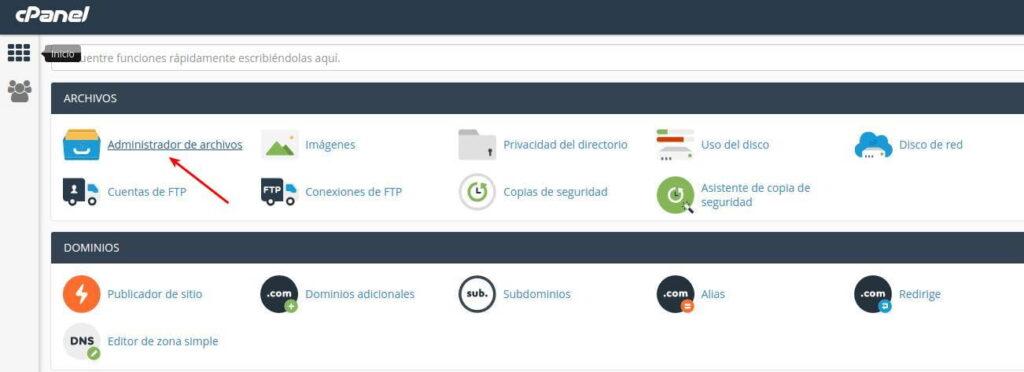
Para modificarlo:
- Accede a los archivos de tu sitio mediante FTP o el Administrador de Archivos de tu hosting.
- Localiza el archivo `wp-config.php` en el directorio raíz.
- Descárgalo (si usas FTP) y ábrelo con un editor de texto plano (como Notepad en Windows, TextEdit en Mac en modo texto plano, o editores de código como VS Code, Sublime Text, etc.). Evita usar procesadores de texto como Microsoft Word, ya que pueden añadir formato no deseado.
- Busca la línea que dice `/* That’s all, stop editing! Happy publishing. */` o su equivalente en español: `/* ¡Eso es todo, deja de editar! Feliz blogging. */`.
- Justo antes de esa línea, añade el siguiente código:
define('WP_MEMORY_LIMIT', '256M'); - Guarda los cambios en el archivo. Si lo descargaste, súbelo de nuevo a tu servidor, sobrescribiendo el archivo existente.
El valor ‘256M’ significa 256 Megabytes. Este es un valor comúnmente recomendado y suele ser suficiente para la mayoría de los sitios. Puedes probar con otros valores como ‘128M’ o ‘512M’ según tus necesidades.
Importante: Esta directiva le dice a WordPress que intente usar hasta 256M de RAM. Sin embargo, si el límite global de memoria PHP de tu servidor es inferior (por ejemplo, 128M), WordPress no podrá superar ese límite del servidor. Es como si tu coche tiene un motor que solo da 120 CV; por mucho que pises el acelerador (WP_MEMORY_LIMIT), no superará esa potencia.
Editar `wp-config.php` es como ajustar la configuración principal de tu cámara; es directo y muy efectivo para WordPress, dándole instrucciones claras sobre cuánta memoria puede solicitar.
Una vez guardado y subido el archivo, verifica tu sitio y la sección de Salud del Sitio para ver si el cambio se ha reflejado. Si tu sitio se queda en blanco o muestra un error, es muy probable que hayas cometido un error de sintaxis (una comilla faltante, un punto y coma…). No te preocupes, revisa con calma el código añadido, corrígelo y vuelve a subirlo. ¡A veces, el código es más temperamental que un director de cine en un mal día!
Método 2: modificando el archivo `php.ini`
Si editar `wp-config.php` no surte efecto o si necesitas un control más global sobre la configuración de PHP (quizás porque tienes otras aplicaciones PHP además de WordPress), puedes intentar modificar el archivo `php.ini`. Este es el archivo de configuración principal de PHP en el servidor.
La disponibilidad y ubicación de este archivo pueden variar significativamente dependiendo de tu proveedor de hosting:
- Hosting compartido: A menudo no tendrás acceso directo al `php.ini` principal del servidor. Sin embargo, algunos proveedores te permiten crear un `php.ini` personalizado en tu directorio raíz (`public_html`) o ofrecen una herramienta en cPanel (como «MultiPHP INI Editor» o «Select PHP Version») para modificar estas directivas.
- VPS o Servidor Dedicado: Tendrás control total sobre el `php.ini` principal del servidor (cuya ubicación varía según el sistema operativo y la configuración de PHP).
Si puedes crear o editar un archivo `php.ini` (por ejemplo, en tu directorio raíz), añade o modifica la siguiente línea:
memory_limit = 256M
A diferencia de `WP_MEMORY_LIMIT`, esta directiva (`memory_limit`) afecta a todos los scripts PHP que se ejecutan bajo esa configuración de PHP, no solo a WordPress. Si creas un `php.ini` local, puede que necesites añadir una línea a tu archivo `.htaccess` para que el servidor lo reconozca, aunque esto depende de la configuración del hosting.
Este método es un poco como cambiar una configuración maestra en tu estudio de edición; afecta a todos los proyectos que usen ese perfil. Úsalo con conocimiento y, si no estás seguro, consulta con tu hosting.
Si te pasas con este valor en un hosting compartido, podrías llevarte una colleja virtual de tu proveedor, ¡así que no te emociones demasiado subiendo el número como si fuera la puja de una subasta!
Método 3: ajustando el archivo `.htaccess`
Para servidores web que utilizan Apache (muy común en hosting compartido), el archivo `.htaccess` ofrece otra vía para intentar modificar el límite de memoria de PHP. Este es un archivo de configuración muy potente que permite anular configuraciones globales del servidor a nivel de directorio.
El archivo `.htaccess` se encuentra normalmente en el directorio raíz de tu instalación de WordPress. Es un archivo oculto, por lo que puede que necesites configurar tu cliente FTP o Administrador de Archivos para mostrar archivos ocultos (aquellos que empiezan con un punto).
Para usar este método, añade la siguiente línea a tu archivo `.htaccess`, preferiblemente al principio o al final del archivo:
php_value memory_limit 256M
Consideraciones importantes:
- Este método solo funciona si PHP se está ejecutando como un módulo de Apache. Si PHP se ejecuta como CGI, FastCGI o a través de PHP-FPM (común en Nginx o configuraciones modernas de Apache), esta directiva será ignorada o podría causar un error 500 (Internal Server Error).
- Un error de sintaxis en el archivo `.htaccess` puede hacer que tu sitio web sea inaccesible instantáneamente (mostrando un Error 500). Edita este archivo con extrema precaución y ten una copia a mano para restaurar si es necesario.
Jugar con `.htaccess` es como ser el director de orquesta de tu servidor web. Un pequeño error y toda la música se detiene. ¡Así que afina bien y procede con cautela!
Si después de añadir la línea tu sitio se rompe, simplemente elimina la línea que agregaste y todo debería volver a la normalidad. A veces, es mejor no dirigir esta orquesta si no se tiene la partitura clara, ¿verdad?
Método 4: la llamada al proveedor de hosting
Si has intentado los métodos anteriores sin éxito, o si simplemente no te sientes cómodo editando estos archivos de configuración (¡lo cual es perfectamente comprensible!), la solución más directa y a menudo más efectiva es contactar a tu proveedor de hosting.
Tu compañía de alojamiento tiene control total sobre la configuración del servidor y puede:
- Informarte sobre el límite máximo de memoria PHP que permite tu plan de hosting.
- Aumentar el límite de memoria por ti, si tu plan lo permite.
- Guiarte sobre cómo hacerlo utilizando las herramientas específicas de su panel de control.
- Explicarte por qué tus intentos anteriores no han funcionado (por ejemplo, si el servidor tiene una restricción superior).
En muchos casos, especialmente en hostings compartidos, el proveedor puede tener políticas específicas o herramientas dedicadas para gestionar los recursos de PHP.
A veces, la solución más sencilla es pedir ayuda al experto. Tu proveedor de hosting conoce su entorno mejor que nadie y puede ser tu mejor aliado en esta tarea.
No te sientas menos «techie» por pedir ayuda. A veces, ellos tienen la llave maestra que abre la puerta que tú llevas rato intentando forzar. ¡Además, para eso les pagas, para que te echen una mano cuando el código se pone rebelde!
¿Cuánta memoria es suficiente memoria?
Una vez que sabes cómo aumentar el límite de memoria, la siguiente pregunta lógica es: ¿cuánto necesito realmente? Es como decidir la resolución de tu próximo proyecto de vídeo; quieres suficiente calidad para impresionar, pero sin generar archivos tan pesados que tu ordenador se rinda. Encontrar el equilibrio es clave.
No hay una respuesta única, ya que depende de la complejidad y las necesidades de tu sitio:
- Sitios web simples (blogs personales, webs corporativas básicas): A menudo, `64M` o `128M` pueden ser suficientes, especialmente si no usas muchos plugins pesados.
- Sitios con constructores de páginas, WooCommerce, o múltiples plugins activos: Un punto de partida sensato es `256M`. Muchos temas y plugins premium recomiendan este valor como mínimo.
- Sitios muy complejos, tiendas online grandes, sitios de membresía, o aquellos que ejecutan tareas intensivas en segundo plano (como generación de PDFs, importaciones masivas, etc.): Podrías necesitar `512M` o incluso más.
WordPress también tiene otra constante, WP_MAX_MEMORY_LIMIT, que se puede usar para establecer un límite de memoria más alto específicamente para tareas del panel de administración (backend), mientras se mantiene un límite inferior para el frontend. Por ejemplo, podrías tener `define(‘WP_MEMORY_LIMIT’, ‘128M’);` y `define(‘WP_MAX_MEMORY_LIMIT’, ‘256M’);` en tu `wp-config.php`. Esto puede ser útil si solo necesitas más memoria para tareas administrativas.
El objetivo no es asignar la mayor cantidad posible sin ton ni son, sino la cantidad óptima. Asignar una cantidad excesiva de memoria a PHP de forma innecesaria podría, en teoría, impactar negativamente a otros procesos en el servidor, especialmente en entornos de hosting compartido donde los recursos son finitos. Siempre es mejor empezar con un valor razonable (como 256M) y aumentarlo solo si sigues experimentando problemas.
Es un dato curioso que, mientras los editores de video hoy en día trabajan con gigabytes de RAM para sus proyectos, un sitio web WordPress, incluso uno con galerías de video, puede funcionar eficientemente con una fracción de eso, ¡típicamente unos pocos cientos de megabytes! Esto demuestra la eficiencia de la web, aunque claro, cada megabyte cuenta cuando se busca la máxima fluidez y evitar errores.
Subir el límite a 8GB para tu WordPress es como intentar meter un elefante en un seiscientos. Quizás un poco exagerado, y probablemente tu hosting te mire con cara de «¿pero qué haces, criatura?». ¡Moderación, amigo, moderación!
Cuando las cosas no salen como se esperan: solución de problemas
A veces, incluso siguiendo todos los pasos meticulosamente, te puedes encontrar con que el límite de memoria no parece cambiar, o peor aún, el temido error de «memoria agotada» sigue apareciendo. ¡Que no cunda el pánico! Es como cuando una toma de video no sale perfecta al primer intento; simplemente revisamos la configuración, ajustamos algunos parámetros y volvemos a grabar. Aquí te presentamos algunos problemas comunes y cómo abordarlos.
El límite de memoria no se actualiza
Has editado `wp-config.php` o algún otro archivo, pero la herramienta de Salud del Sitio sigue mostrando el valor antiguo. Aquí van algunas posibles causas y soluciones:
- Límite del servidor: La causa más común es que tu proveedor de hosting tenga establecido un límite de memoria PHP a nivel de servidor que es inferior al que intentas configurar.
WP_MEMORY_LIMITno puede sobrepasar este límite maestro. Contacta a tu hosting. - Error de sintaxis: Un simple punto y coma olvidado, una comilla mal colocada o un error tipográfico en el código que añadiste puede hacer que la directiva sea ignorada o, peor, que rompa tu sitio. Revisa cuidadosamente el código.
- Archivo incorrecto o ubicación incorrecta: Asegúrate de estar editando el archivo correcto (`wp-config.php`, `php.ini`, `.htaccess`) en la raíz de la instalación de WordPress correcta, especialmente si gestionas múltiples sitios.
- Caché: Aunque menos común para este tipo de cambio, a veces una caché persistente (a nivel de WordPress, servidor o CDN) podría mostrar información desactualizada. Prueba a limpiar todas las cachés.
Un pequeño error tipográfico puede ser el villano invisible en esta película. Revisa tu código con la minuciosidad de un detective examinando la escena del crimen. ¡Cada carácter cuenta!
El error de memoria agotada continúa
Has aumentado el límite, la Salud del Sitio lo refleja, ¡pero sigues viendo el error de memoria! Esto puede significar varias cosas:
- El nuevo límite sigue siendo insuficiente: Quizás la tarea o plugin que está causando el problema es particularmente devorador de memoria y necesita aún más. Prueba a aumentar el límite un poco más (por ejemplo, de 256M a 512M), siempre dentro de lo razonable y lo permitido por tu hosting.
- Plugin o tema con «fuga de memoria»: Un plugin o tema mal programado podría estar consumiendo memoria de forma incontrolada (lo que se conoce como «memory leak»). Para diagnosticar esto:
- Desactiva todos tus plugins.
- Si el error desaparece, reactívalos uno por uno, probando la funcionalidad que causaba el error después de activar cada uno, hasta que el error reaparezca. Así identificarás al culpable.
- Si desactivar plugins no ayuda, prueba a cambiar temporalmente a un tema predeterminado de WordPress (como Twenty Twenty-Four).
Una vez identificado el plugin o tema problemático, busca una alternativa o contacta a sus desarrolladores.
- Scripts personalizados o tareas CRON pesadas: Si tienes código personalizado o tareas programadas (CRON jobs) que realizan operaciones intensivas, podrían ser la fuente del problema.
- Contenido no optimizado: Aunque el límite de memoria se refiere a la ejecución de scripts, un sitio con imágenes o videos extremadamente pesados y no optimizados puede indirectamente forzar más a los scripts que los procesan o gestionan.
Comprendiendo `WP_MEMORY_LIMIT` vs. límite de PHP del servidor
Es crucial reiterar esta distinción: WP_MEMORY_LIMIT es una directiva que WordPress utiliza para intentar establecer su propio límite de memoria. Sin embargo, este intento está supeditado al límite de memoria global de PHP (`memory_limit`) configurado a nivel del servidor.
Piensa que el límite de PHP del servidor es el «jefe». Si el servidor dice «solo se pueden usar 128M de memoria por script», entonces, aunque pongas `define(‘WP_MEMORY_LIMIT’, ‘256M’);` en tu `wp-config.php`, WordPress solo podrá acceder a esos 128M que permite el jefe.
Si sospechas que este es el caso (porque tus cambios en `wp-config.php` no parecen tener efecto más allá de cierto punto), la única solución es contactar a tu proveedor de hosting para que aumenten el `memory_limit` del servidor para tu cuenta, o considerar un plan de hosting superior si has alcanzado el máximo de tu plan actual.
Es como querer servir un festín de diez platos (tu `WP_MEMORY_LIMIT` deseado) usando solo una bandeja pequeña (el `memory_limit` del servidor). Simplemente, ¡no caben todos los manjares! El servidor siempre tiene la última palabra en cuanto a recursos.
No te frustres si te topas con estos obstáculos. Son parte del proceso de aprendizaje y optimización. Y recuerda, ¡hasta los mejores directores necesitan varias tomas para conseguir la escena perfecta!
Esperamos sinceramente que esta guía detallada te haya proporcionado las herramientas y el conocimiento necesarios para tomar el control del límite de memoria de tu WordPress. Con un poco de atención, los ajustes precisos y, si es necesario, una charla amistosa con tu proveedor de hosting, tu sitio web estará mucho mejor equipado para manejar tareas exigentes, operar con mayor fluidez y, lo más importante, mantenerse alejado de esos errores de memoria que tanto interrumpen. Un sitio bien nutrido de recursos es fundamental para ofrecer una experiencia de primera a tus visitantes, ya sea que estén navegando por tus artículos, disfrutando de tus últimas producciones de vídeo o interactuando con las funcionalidades de tu web. ¡Ahora, adelante, y que la memoria te acompañe en tu aventura digital!