
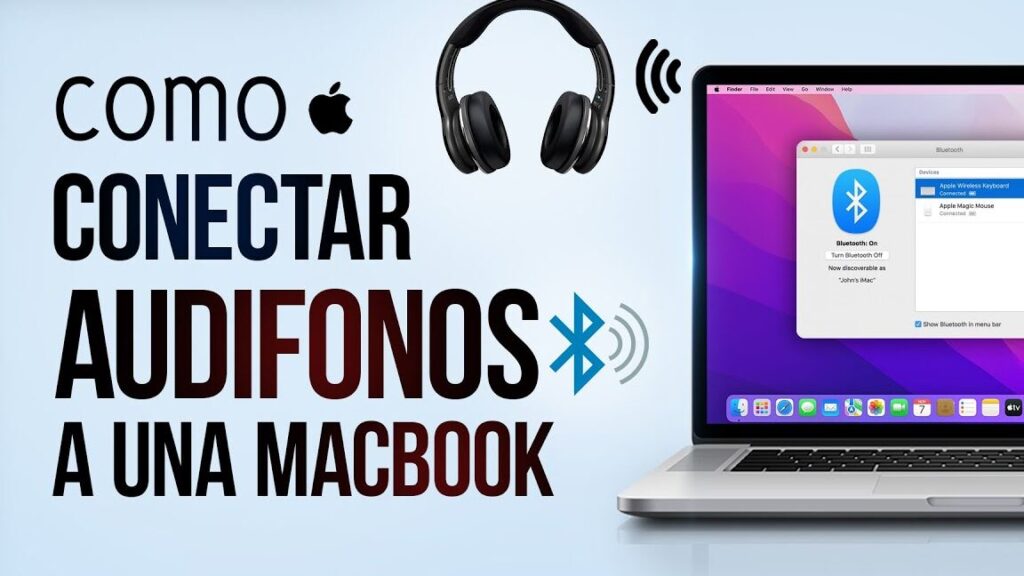
Conectar auriculares a una Mac puede parecer una tarea sencilla, pero para muchos usuarios puede resultar un desafío que genera confusiones y frustraciones. Sin embargo, dominar este proceso no solo garantiza una experiencia auditiva óptima en tu dispositivo, sino que también te brinda la comodidad de disfrutar de tu contenido favorito sin complicaciones. Si te has encontrado con dificultades al intentar conectar tus auriculares a tu Mac, no estás solo. En este artículo, te guiaremos a través de los pasos esenciales para lograrlo de manera fácil y rápida. Sigue leyendo para descubrir las claves que te ayudarán a disfrutar al máximo de tus auriculares en tu Mac.
Conectar auriculares Bluetooth a Mac: ¿cómo hacerlo
En la era de la tecnología inalámbrica, conectar tus auriculares Bluetooth a tu Mac se ha vuelto una tarea común, pero a veces puede resultar un tanto complicado para algunos usuarios. En esta sección, te guiaremos paso a paso sobre cómo conectar de forma sencilla tus auriculares Bluetooth a tu Mac, permitiéndote disfrutar de tu música, videos y llamadas con total comodidad. ¡Vamos a ello!
En el mundo actual, la comodidad y la movilidad son aspectos fundamentales en nuestra vida diaria. Con la tecnología Bluetooth, conectar tus auriculares inalámbricos a tu Mac se ha vuelto más sencillo que nunca. A continuación, te guiaré a través de los pasos para lograrlo:
- Activar Bluetooth en tu Mac: Antes de emparejar tus auriculares, asegúrate de que la función Bluetooth de tu Mac esté activada. Puedes hacerlo desde las Preferencias del Sistema.
- Poner tus auriculares en modo de emparejamiento: Consulta el manual de tus auriculares para saber cómo activar el modo de emparejamiento. Por lo general, se requiere mantener presionado un botón específico hasta que las luces indicadoras parpadeen.
- Buscar dispositivos Bluetooth en tu Mac: Una vez activado el modo de emparejamiento en tus auriculares, ve a la sección de Bluetooth en Preferencias del Sistema de tu Mac y haz clic en «Buscar».
- Seleccionar y emparejar tus auriculares: Cuando aparezcan en la lista de dispositivos disponibles, haz clic en el nombre de tus auriculares para emparejarlos con tu Mac. Sigue las instrucciones que aparezcan en pantalla.
- ¡Disfruta de la libertad inalámbrica! Una vez completado el proceso de emparejamiento, tus auriculares Bluetooth estarán listos para usar con tu Mac en cualquier momento.
Con unos simples pasos, podrás conectar tus auriculares Bluetooth a tu Mac y sumergirte en tu mundo sonoro con total libertad de movimiento.
Conectar auriculares cableados a Mac
En la era de la tecnología inalámbrica, conectar auriculares cableados a tu Mac puede parecer una tarea sencilla pero importante. En esta guía, te mostraremos de manera clara y concisa cómo conectar tus auriculares con cable a tu Mac, para que puedas disfrutar de tu música, videos y llamadas con la mejor calidad de sonido. Sigue los pasos que te proporcionamos a continuación y estarás listo para sumergirte en el mundo del sonido conectado.
Conectar auriculares cableados a Mac
Al utilizar auriculares cableados con tu Mac, es importante seguir unos sencillos pasos para garantizar una experiencia auditiva óptima. A continuación, te guiaré a través del proceso de conexión de tus auriculares cableados a tu Mac de manera eficiente y sin complicaciones.
- Localiza el puerto de audio: Antes de conectar tus auriculares, identifica el puerto de audio en tu Mac. Por lo general, se encuentra en el lateral o en la parte posterior de la computadora.
- Inserta el conector: Toma el conector de tus auriculares y con cuidado insértalo en el puerto de audio de tu Mac. Asegúrate de que esté firmemente conectado para evitar problemas de sonido.
- Ajusta la configuración de audio: Una vez conectados los auriculares, accede a la configuración de audio de tu Mac. Puedes hacerlo a través de Preferencias del Sistema > Sonido y seleccionar los auriculares como dispositivo de salida.
- Prueba la conexión: Reproduce un archivo de audio o video en tu Mac para verificar que los auriculares estén funcionando correctamente. Ajusta el volumen según tus preferencias.
Con estos simples pasos, podrás disfrutar de tu música, videos o llamadas con auriculares cableados en tu Mac de forma fácil y eficaz.
Conectar auriculares a tu Mac es un proceso sencillo que te permitirá disfrutar de una experiencia auditiva inmersiva. Aprovecha al máximo las funciones y la calidad de sonido que ofrecen tus auriculares favoritos al conectarlos correctamente a tu dispositivo Apple. Explora las diversas opciones de ajustes y personalización que te brinda tu Mac para adaptar la experiencia sonora a tus preferencias. ¡Sumérgete en tu música, películas o videojuegos y disfruta al máximo de cada detalle sonoro que te ofrecen tus auriculares en tu Mac!