
Conectar auriculares al MacBook Air puede parecer una tarea sencilla, pero para muchos usuarios puede resultar un desafío. Ya sea para disfrutar de música, ver películas o participar en videollamadas, contar con auriculares correctamente conectados a tu dispositivo puede mejorar significativamente tu experiencia multimedia. Si te has preguntado cómo lograr esta conexión de manera eficiente, estás en el lugar indicado. En este artículo, te guiaremos a través de los pasos esenciales para conectar tus auriculares al MacBook Air, despejando cualquier duda o dificultad que puedas tener al respecto. ¡Sigue leyendo y descubre cómo aprovechar al máximo tu equipo Apple!
Cómo conectar auriculares al MacBook Air fácilmente
En la era digital en la que vivimos, los auriculares se han convertido en un accesorio imprescindible para disfrutar de nuestra música, podcasts y videos favoritos. Si eres propietario de un MacBook Air y deseas saber cómo conectar tus auriculares de forma sencilla, estás en el lugar indicado. En este artículo, te guiaremos paso a paso para que puedas disfrutar de una experiencia auditiva óptima en tu dispositivo de Apple. ¡Sigue leyendo para descubrir cómo conectar auriculares al MacBook Air fácilmente!
Explorar nuevas funcionalidades en tu MacBook Air es emocionante, y una de las tareas más comunes es conectar auriculares para disfrutar de tu contenido favorito con total inmersión. Afortunadamente, este proceso es sencillo y rápido, permitiéndote sumergirte en tu música, películas o videollamadas con facilidad.
- Localiza el puerto de audio: En el MacBook Air, el puerto de audio se encuentra en el lateral izquierdo del dispositivo, junto a otros puertos. Es un conector estándar de 3.5 mm, fácilmente identificable por la imagen de unos auriculares.
- Selecciona tus auriculares: Escoge los auriculares que deseas usar y asegúrate de que estén conectados correctamente al conector de audio del MacBook Air. Asegúrate de que estén enchufados completamente para una conexión estable.
- Verifica la configuración de audio: Una vez conectados los auriculares, verifica la configuración de audio en tu MacBook Air. Dirígete a Preferencias del Sistema, luego a Sonido y selecciona la pestaña de Salida. Asegúrate de que los auriculares estén seleccionados como dispositivo de salida de audio.
- Disfruta de tu experiencia auditiva: ¡Listo! Ahora puedes disfrutar de tu contenido favorito a través de tus auriculares conectados al MacBook Air. Sumérgete en la música, las películas o las llamadas con una calidad de audio nítida y envolvente.
Conectar auriculares a tu MacBook Air es un proceso simple que te permite disfrutar al máximo de tu experiencia auditiva en este potente dispositivo.
Auriculares Bluetooth compatibles con MacBook Air
En la actualidad, la versatilidad y comodidad de los auriculares Bluetooth se han convertido en una opción cada vez más popular entre los usuarios de dispositivos Apple, como el MacBook Air. Con la creciente demanda de esta tecnología inalámbrica, surge la pregunta: ¿Qué auriculares Bluetooth son compatibles con el MacBook Air? En esta sección, exploraremos las opciones disponibles y te guiaremos paso a paso en el proceso de conexión para que puedas disfrutar de tu música y contenido favorito de forma sencilla y sin complicaciones. ¡Descubre la libertad de movimiento que ofrecen los auriculares Bluetooth con tu MacBook Air!
El mundo de la tecnología nos presenta constantemente nuevas opciones para mejorar nuestra experiencia con dispositivos como el MacBook Air. En este sentido, la conexión de auriculares inalámbricos se ha vuelto una necesidad para muchos usuarios que buscan comodidad y libertad de movimiento. Si estás buscando auriculares Bluetooth compatibles con tu MacBook Air, aquí te presentamos los pasos a seguir:
- Verifica la compatibilidad: Antes de adquirir unos auriculares Bluetooth, asegúrate de que sean compatibles con tu MacBook Air. Revisa las especificaciones del dispositivo y busca aquellos que sean compatibles con macOS.
- Enciende los auriculares: Para comenzar el proceso de conexión, asegúrate de que tus auriculares Bluetooth estén encendidos y en modo de emparejamiento.
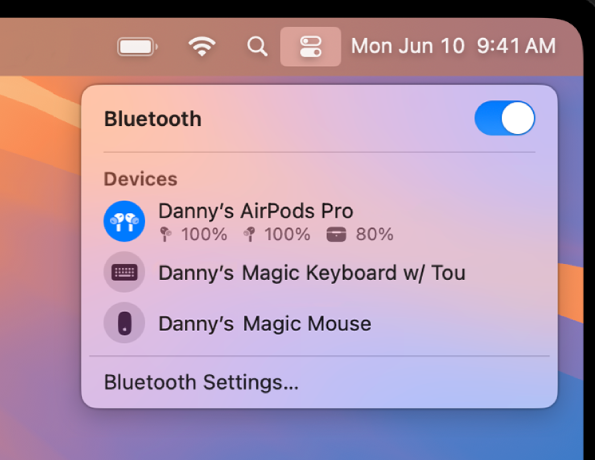
- Activa el Bluetooth en tu MacBook Air: Ve a la configuración de Bluetooth en tu MacBook Air y activa esta función para que el dispositivo pueda detectar los auriculares.
- Empareja los auriculares: Busca los auriculares Bluetooth en la lista de dispositivos disponibles y selecciona el modelo que deseas conectar. Sigue las instrucciones en pantalla para completar el proceso de emparejamiento.
- Prueba la conexión: Una vez emparejados, reproduce un audio en tu MacBook Air para verificar que el sonido se transmite correctamente a través de los auriculares Bluetooth.
¡Disfruta de la libertad que te brindan los auriculares inalámbricos con tu MacBook Air!
Explorar la variedad de opciones para conectar auriculares al MacBook Air puede ser el primer paso hacia una experiencia auditiva enriquecedora. Ya sea a través de los puertos disponibles en el dispositivo o mediante adaptadores externos, la clave está en encontrar la solución que se ajuste a nuestras necesidades y preferencias. Con cada conexión, se abre la puerta a un mundo de sonidos nítidos y envolventes que complementan nuestra experiencia tecnológica. ¡Adelante, experimenta y disfruta de la calidad de audio que tu MacBook Air puede ofrecerte!