
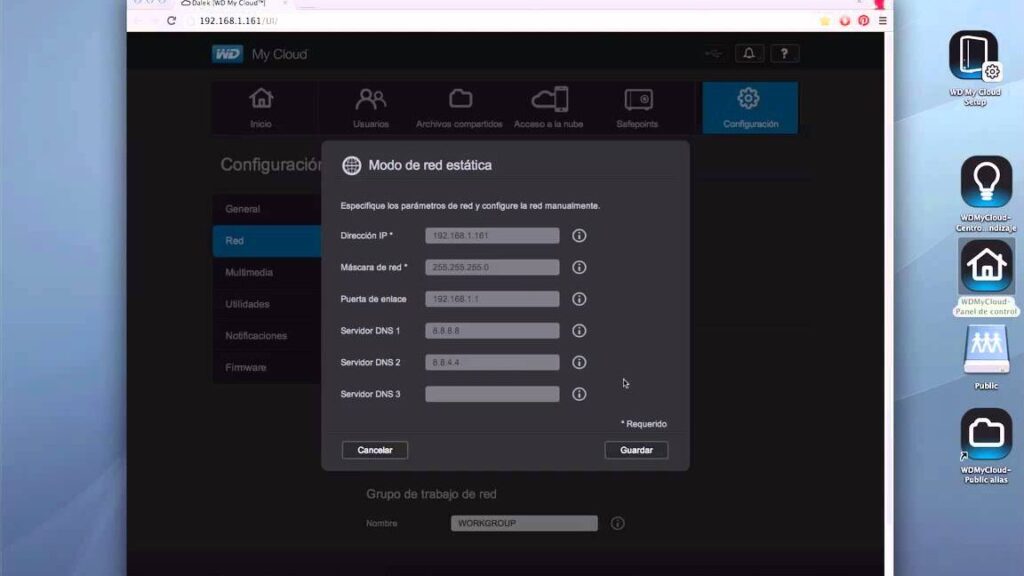
Conectar directamente el WD My Cloud al PC puede ser una tarea que genere dudas y confusiones para muchos usuarios. Sin embargo, dominar este proceso puede brindar una gran ventaja en cuanto a la gestión y acceso eficiente a los datos almacenados en este dispositivo de almacenamiento en la nube personal. En este artículo, te guiaremos a través de los pasos esenciales para establecer esta conexión de manera sencilla y efectiva, proporcionándote la información necesaria para aprovechar al máximo las funcionalidades de tu WD My Cloud. ¡Sigue leyendo y descubre cómo facilitar tu experiencia de almacenamiento y acceso a datos!
Cable necesario para conectar WD My Cloud
En la configuración de tu WD My Cloud, es importante contar con el cable adecuado para establecer la conexión directa con tu PC. En esta sección, te guiaremos para que elijas el cable necesario y realices la conexión de manera sencilla y eficiente. ¡Vamos a comenzar!
Introducción:
Al conectar directamente tu WD My Cloud a tu PC, puedes acceder de manera eficiente a tus archivos y asegurarte de que tus datos estén respaldados de forma segura. Para lograr esta conexión, es fundamental contar con el cable adecuado que facilite la comunicación entre ambos dispositivos. A continuación, te guiaré a través de los pasos necesarios para seleccionar el cable necesario y establecer la conexión de manera efectiva.
Pasos para conectar directamente el WD My Cloud al PC:
- Identifica el tipo de puertos: Verifica los puertos disponibles en tu WD My Cloud y en tu PC para determinar qué tipo de cable necesitas. Los modelos más recientes suelen contar con puertos Ethernet, USB o incluso Thunderbolt.
- Selecciona el cable adecuado: Dependiendo de los puertos disponibles, elige un cable Ethernet, USB o Thunderbolt que sea compatible con ambos dispositivos. Asegúrate de obtener la longitud adecuada para facilitar la conexión sin restricciones.
- Conecta los dispositivos: Una vez que tengas el cable correcto, conecta un extremo al puerto correspondiente en tu WD My Cloud y el otro extremo al puerto correspondiente en tu PC. Asegúrate de que la conexión esté bien asegurada para evitar interrupciones.
- Configura la conexión: Una vez que los dispositivos estén físicamente conectados, configura la conexión en tu PC para reconocer el WD My Cloud como una unidad de almacenamiento. Sigue las instrucciones del fabricante para completar este proceso de manera efectiva.
Estos pasos te ayudarán a establecer una conexión directa entre tu WD My Cloud y tu PC de forma sencilla y segura, facilitando la transferencia de archivos y la gestión de tu almacenamiento en la nube personal.
Conectar WD My Cloud a PC sin red
En esta sección, exploraremos la posibilidad de conectar el WD My Cloud directamente a tu PC sin necesidad de una red. A menudo, surge la pregunta sobre si es factible establecer esta conexión de forma sencilla y eficiente. Acompáñanos en este recorrido para descubrir cómo lograr esta conexión directa y aprovechar al máximo tu dispositivo WD My Cloud. ¡Vamos a explorar juntos esta fascinante alternativa!
Conectar WD My Cloud a PC sin red ¿posible?
En ocasiones, surge la necesidad de acceder a los archivos almacenados en el WD My Cloud directamente desde un PC, incluso cuando no se dispone de una red local activa. Afortunadamente, es posible establecer una conexión directa entre ambos dispositivos, lo que facilita la transferencia de datos de manera eficiente. A continuación, se detallan los pasos clave para lograr esta conexión sin depender de una red:
- Conexión física: Para comenzar, asegúrate de disponer de un cable de red Ethernet. Conecta un extremo del cable al puerto LAN del WD My Cloud y el otro extremo al puerto Ethernet de tu PC.
- Configuración de red en el PC: Accede a la configuración de red de tu PC y selecciona la opción de configuración manual. Asigna una dirección IP estática dentro de la misma subred que el WD My Cloud. Esto permitirá establecer la comunicación directa entre ambos dispositivos.
- Acceso a los archivos: Una vez establecida la conexión física y la configuración de red adecuada, podrás acceder a los archivos almacenados en el WD My Cloud desde tu PC como si estuvieras conectado a una red local tradicional.
Estos sencillos pasos te permitirán disfrutar de la conveniencia de acceder a tus archivos en el WD My Cloud directamente desde tu PC, sin depender de una red activa.
Explorar la posibilidad de conectar directamente el WD My Cloud al PC es un paso valioso en el camino hacia una gestión más eficiente de nuestros archivos y datos. Con esta conexión directa, se abre un mundo de posibilidades para optimizar el flujo de trabajo y simplificar la manera en que accedemos a nuestra información. ¡Anímate a seguir explorando las diversas funcionalidades de esta configuración y descubre todo lo que puedes lograr con esta herramienta tan versátil! ¡El universo de la conectividad te espera!