
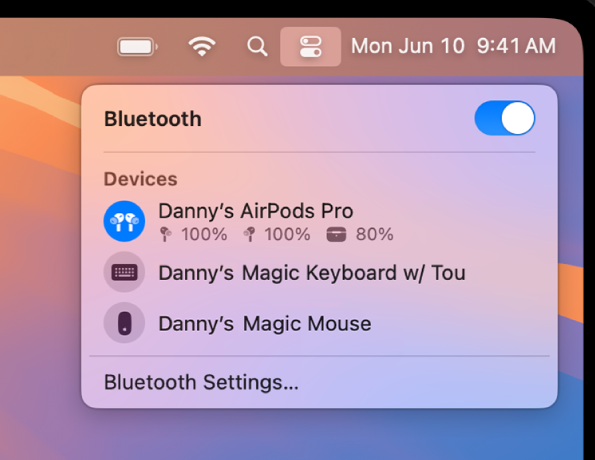
Conectar dispositivos Bluetooth a una Mac se ha convertido en una habilidad indispensable en la era digital actual. La posibilidad de enlazar de forma inalámbrica auriculares, teclados, ratones u otros accesorios con tu computadora Apple no solo simplifica tu experiencia de uso, sino que también te brinda la libertad de movimiento y la comodidad que necesitas en tu día a día. A menudo, muchas personas se enfrentan a dudas o dificultades al intentar establecer esta conexión, por lo que en este artículo te guiaremos a través de los pasos esenciales para lograrlo con éxito. ¡Sigue leyendo y descubre cómo aprovechar al máximo la tecnología Bluetooth en tu Mac!
Pasos para activar Bluetooth en una Mac
En este artículo, te guiaré a través de los pasos sencillos y prácticos para activar Bluetooth en tu Mac y conectar tus dispositivos de forma rápida y eficiente. ¡Prepárate para disfrutar de una experiencia totalmente inalámbrica en tu equipo Apple! Sigue atentamente las instrucciones que te proporcionaremos a continuación y estarás listo para conectar tus dispositivos Bluetooth en cuestión de minutos. ¡Empecemos!
Explorar la versatilidad de tu Mac al conectar dispositivos Bluetooth es un paso fundamental para potenciar su funcionalidad. A continuación, te guiaré a través de los pasos necesarios para activar Bluetooth en tu Mac y establecer conexiones de manera sencilla y eficiente:
- Accede al menú de Preferencias del Sistema. Este es el punto de partida para configurar las opciones de conectividad de tu Mac.
- Selecciona la opción Bluetooth. Dentro de las Preferencias del Sistema, localiza el icono de Bluetooth y haz clic en él para acceder a la configuración específica de esta funcionalidad.
- Activa la casilla de verificación Bluetooth. Para habilitar esta tecnología inalámbrica, asegúrate de marcar la casilla que dice «Activar Bluetooth». Esto encenderá el Bluetooth en tu Mac y lo preparará para emparejarse con otros dispositivos.
- Espera a que tu Mac detecte dispositivos cercanos. Una vez activado, tu Mac buscará automáticamente dispositivos Bluetooth cercanos. Asegúrate de tener visibles los dispositivos que deseas emparejar.
- Selecciona el dispositivo que deseas conectar. Desde la lista de dispositivos detectados, elige el que deseas emparejar con tu Mac y sigue las instrucciones en pantalla para completar el proceso de emparejamiento.
*¡Prepárate para disfrutar de una experiencia de conectividad inalámbrica fluida y eficiente en tu Mac!*
Buscar dispositivos Bluetooth en una Mac
En esta sección, te guiaremos paso a paso sobre cómo buscar dispositivos Bluetooth en tu Mac para poder conectarlos de forma sencilla y sin complicaciones. Asegúrate de seguir atentamente nuestras instrucciones para disfrutar al máximo de la conectividad inalámbrica en tu ordenador Apple. ¡Vamos a empezar!
Explorar la conexión inalámbrica: Antes de disfrutar de la comodidad de conectar tus dispositivos Bluetooth a tu Mac, es esencial que sepas cómo buscar y emparejar estos aparatos de manera efectiva. A continuación, te guiaré a través de los pasos para encontrar dispositivos Bluetooth en tu Mac.
- Accede a Preferencias del Sistema: Dirígete a la manzana en la esquina superior izquierda de tu pantalla y selecciona «Preferencias del Sistema».
- Selecciona Bluetooth: Dentro de las Preferencias del Sistema, haz clic en la opción «Bluetooth».
- Activa la búsqueda: Asegúrate de que el interruptor de Bluetooth esté en la posición de «Encendido» para que tu Mac comience a buscar dispositivos cercanos.
- Escaneo de dispositivos: Haz clic en «Buscar» para que tu Mac comience a buscar dispositivos Bluetooth cercanos disponibles para conectarse.
- Emparejamiento: Una vez que aparezcan los dispositivos disponibles, selecciona el que deseas emparejar y sigue las instrucciones en pantalla para completar el proceso de conexión.
Estos sencillos pasos te permitirán descubrir y conectar diversos dispositivos Bluetooth a tu Mac de manera eficiente y sin complicaciones.
Solución si Bluetooth no conecta con Mac
En esta sección, abordaremos una problemática común que puede surgir al intentar conectar dispositivos Bluetooth a tu Mac: la falta de conexión. Afortunadamente, existen soluciones sencillas que te permitirán resolver este inconveniente y disfrutar de la comodidad y versatilidad que brinda la tecnología inalámbrica. ¡Continúa leyendo para descubrir cómo solucionar los problemas de conexión Bluetooth en tu Mac de manera rápida y efectiva!
Solución si Bluetooth no conecta con Mac
Al intentar conectar dispositivos Bluetooth a tu Mac, es posible que te encuentres con problemas de conexión que impidan establecer la comunicación de forma adecuada. En caso de que experimentes dificultades para que Bluetooth se conecte correctamente, aquí te presentamos algunos pasos que puedes seguir para solucionar esta situación:
- Verifica la conexión Bluetooth: Asegúrate de que la función Bluetooth esté activada en tu Mac. Accede a la configuración del sistema y verifica que el Bluetooth esté encendido.
- Reinicia los dispositivos: Apaga tanto tu Mac como el dispositivo Bluetooth que deseas conectar. Luego, enciéndelos nuevamente y vuelve a intentar la conexión.
- Elimina dispositivos antiguos: Si has intentado conectar el mismo dispositivo Bluetooth en el pasado, es posible que existan conflictos. Elimina el dispositivo de la lista de dispositivos Bluetooth emparejados y vuelve a realizar el emparejamiento.
- Actualiza el software: Asegúrate de que tanto tu Mac como el dispositivo Bluetooth tengan las últimas actualizaciones de software instaladas. Esto puede solucionar problemas de compatibilidad.
- Revisa la distancia y obstáculos: La distancia entre tu Mac y el dispositivo Bluetooth, así como la presencia de obstáculos físicos, pueden afectar la conexión. Asegúrate de que no haya interferencias cercanas.
*Es importante seguir estos pasos con atención para resolver cualquier problema de conexión Bluetooth de manera efectiva.*
¡Con estos consejos, esperamos que puedas conectar tus dispositivos Bluetooth a tu Mac sin inconvenientes!
Explorar la conectividad Bluetooth en tu Mac puede abrir un mundo de posibilidades para mejorar tu experiencia digital. Con estos sencillos pasos, has aprendido a conectar tus dispositivos de forma rápida y eficiente. Ahora, te invito a seguir explorando todas las funciones y usos que esta tecnología ofrece, ampliando así tus horizontes tecnológicos y sacando el máximo provecho de tus dispositivos. ¡Adelante, la innovación te espera!