
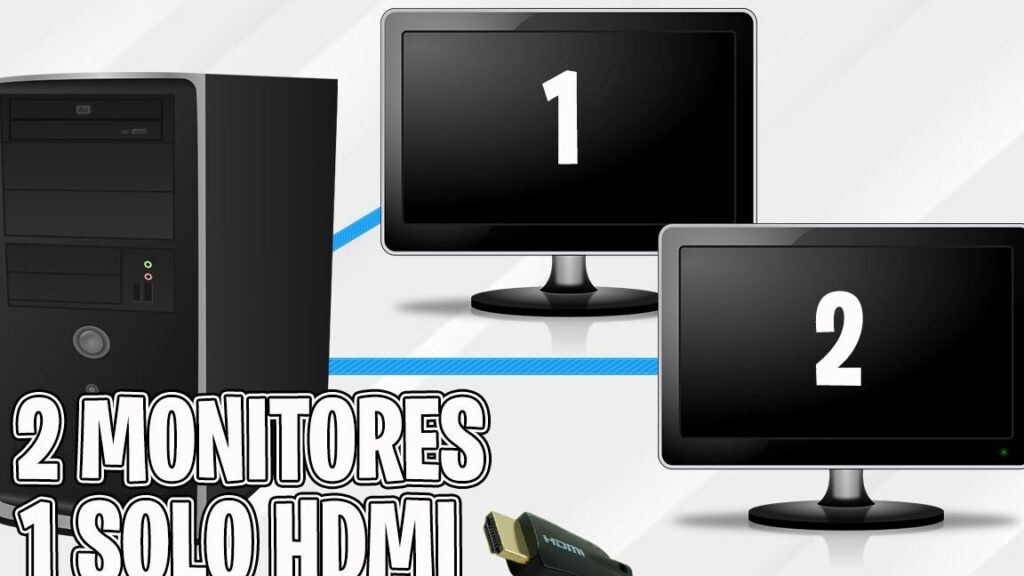
Conectar dos monitores a un ordenador puede proporcionar una experiencia de trabajo más eficiente y productiva al permitir una mayor área de visualización. Esta configuración no solo es útil para profesionales que necesitan realizar múltiples tareas simultáneamente, sino también para aquellos que desean mejorar su experiencia de entretenimiento o gaming. Muchas personas se enfrentan a dudas o dificultades al intentar establecer esta conexión, ya sea por la complejidad aparente del proceso o por la falta de conocimientos técnicos. En este artículo, te guiaremos a través de los pasos esenciales para conectar dos monitores, despejando tus dudas y facilitando esta tarea aparentemente complicada. ¡Sigue leyendo para descubrir las claves que te permitirán aprovechar al máximo esta configuración dual!
Cómo conectar dos monitores a una computadora
En la actualidad, la posibilidad de utilizar dos monitores con una misma computadora se ha vuelto una práctica común tanto en entornos laborales como en el ámbito doméstico. Conectar dos monitores a tu computadora puede brindarte una mayor productividad, facilitando la multitarea y ampliando tu espacio de trabajo de forma significativa. En esta sección, te guiaremos paso a paso para que puedas llevar a cabo esta configuración de manera sencilla y sin complicaciones. ¡Descubre cómo sacar el máximo provecho a tus dos monitores y optimizar tu experiencia informática!
Conectar dos monitores a una computadora puede ser una excelente manera de aumentar tu productividad y facilitar la multitarea. Esta configuración te permite ampliar tu espacio de trabajo y tener una visión más clara de tus tareas. A continuación, te guiaré a través de los pasos para lograr esta conexión de forma sencilla y efectiva:
- Verifica las conexiones disponibles: Antes de comenzar, asegúrate de que tu computadora tenga las salidas necesarias para conectar dos monitores. Lo más común es contar con puertos HDMI, DisplayPort o VGA.
- Consigue los cables adecuados: Necesitarás cables que coincidan con las salidas de tu computadora y las entradas de los monitores. Asegúrate de tener la longitud suficiente para una instalación cómoda.
- Conecta el primer monitor: Utiliza el cable correspondiente para conectar el primer monitor a tu computadora. Asegúrate de que esté bien ajustado y enciende el monitor.
- Conecta el segundo monitor: Repite el proceso con el segundo monitor, utilizando otro puerto de salida de la computadora. Asegúrate de que ambos monitores estén encendidos y funcionando correctamente.
- Configura la visualización: Accede a la configuración de pantalla de tu computadora para ajustar la disposición de los monitores. Puedes elegir entre duplicar la pantalla, extenderla o configurarla de forma personalizada.
Con estos pasos simples, estarás listo para disfrutar de la comodidad y eficiencia que brinda la conexión de dos monitores a tu computadora.
Cables necesarios para conectar dos monitores
En la configuración de un espacio de trabajo eficiente y productivo, la conexión de dos monitores se ha vuelto una práctica cada vez más común. Para lograr esta configuración, es fundamental contar con los cables necesarios que permitan la correcta conexión de los monitores a tu ordenador. En esta sección, te guiaremos a través de los tipos de cables requeridos y cómo utilizarlos de manera adecuada para disfrutar de la ventaja de trabajar con dos pantallas simultáneamente. ¡Explora con nosotros las posibilidades que ofrecen los cables para conectar dos monitores!
Explorar el mundo de la multitarea en tu computadora puede ser una experiencia transformadora, especialmente al conectar dos monitores para aumentar tu productividad. Para lograr esta configuración, es fundamental contar con los cables adecuados que permitan una conexión fluida entre los monitores y tu dispositivo principal. A continuación, descubre cuáles son los cables necesarios para llevar a cabo esta tarea de forma sencilla y eficiente.
- Cable HDMI: Un cable HDMI es esencial para la conexión de alta calidad entre tu computadora y los monitores. Asegúrate de contar con un cable HDMI de calidad para asegurar una transmisión óptima de la señal de video.
- Cable DisplayPort: En caso de que tus monitores o tu computadora cuenten con puertos DisplayPort, este cable es una excelente opción para una conexión de alta velocidad y calidad. Verifica la compatibilidad de tus dispositivos antes de adquirir este cable.
- Cable VGA: Si tus monitores o computadora no admiten HDMI o DisplayPort, un cable VGA puede ser la solución. Aunque la calidad de imagen puede ser inferior a la de otros cables, el VGA sigue siendo una opción viable para la conexión de monitores.
- Cable DVI: Otra alternativa a considerar es el cable DVI, que ofrece una calidad de imagen superior a la del VGA. Verifica si tus dispositivos cuentan con puertos DVI para aprovechar esta opción de conexión.
Con la elección adecuada de cables, podrás disfrutar de una configuración de dos monitores sin complicaciones, potenciando tu experiencia informática de manera significativa.
Al conectar dos monitores, se abre un mundo de posibilidades que amplían la experiencia de trabajo y entretenimiento. Con la información y pasos proporcionados, ahora tienes las herramientas necesarias para aprovechar al máximo esta configuración dual. Experimenta con la distribución de ventanas, mejora tu productividad y sumérgete en una inmersión visual única. ¡Explora las múltiples formas en que esta conexión puede enriquecer tu día a día y potenciar tu creatividad! Adelante, continúa explorando y descubriendo todo lo que dos monitores pueden ofrecerte. ¡El límite lo pones tú!