
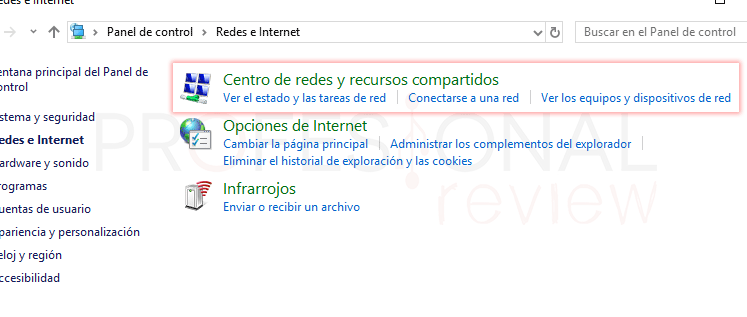
Conectar dos ordenadores en red en Windows 10 es una tarea que puede resultar fundamental en el entorno actual, donde la comunicación y el intercambio de información son cruciales. La posibilidad de compartir archivos, impresoras y otros recursos entre dispositivos en una red local brinda una gran comodidad y eficiencia en el ámbito doméstico o laboral. A menudo, nos enfrentamos a dudas o dificultades al intentar establecer esta conexión, por lo que comprender los pasos y claves necesarios se vuelve imprescindible. Acompáñanos en este artículo para descubrir cómo realizar esta configuración de forma sencilla y confiable.
Conectar dos ordenadores en red en Windows 10
En la actualidad, la conexión de dos ordenadores en red se ha vuelto una tarea común y necesaria en el ámbito tecnológico. En este artículo, te guiaremos paso a paso para conectar dos ordenadores en red en Windows 10, facilitándote el proceso y permitiéndote compartir recursos de manera eficiente entre ambos equipos. ¡Comencemos juntos este recorrido hacia la conectividad en tu entorno Windows 10!
En la era digital actual, la posibilidad de conectar dos ordenadores en red en Windows 10 abre un abanico de oportunidades para compartir archivos, impresoras y recursos de manera eficiente. La conexión entre dispositivos es fundamental en el mundo interconectado en el que vivimos, permitiendo una colaboración fluida y una comunicación sin fronteras.
- Verifica la conectividad: Antes de iniciar el proceso, asegúrate de que ambos ordenadores estén encendidos y conectados a la misma red, ya sea mediante cable Ethernet o Wi-Fi.
- Configura las opciones de red: Accede a la configuración de red en ambos equipos y asigna una dirección IP estática o utiliza el protocolo de configuración de host dinámico (DHCP) para obtener automáticamente una dirección IP.
- Comparte carpetas: Selecciona las carpetas que deseas compartir en cada ordenador y establece los permisos de acceso para garantizar la seguridad de tus archivos.
- Accede a los recursos compartidos: Utiliza el Explorador de Archivos en Windows 10 para buscar los recursos compartidos en la red y acceder a ellos fácilmente desde el otro equipo.
- Prueba la conexión: Una vez completados los pasos anteriores, verifica la conexión entre los ordenadores realizando pruebas de transferencia de archivos o impresión para confirmar que todo funciona correctamente.
Con estos sencillos pasos, podrás conectar dos ordenadores en red en Windows 10 y disfrutar de una experiencia de trabajo colaborativo y eficiente en tu entorno digital.
Pasos para conectar dos computadoras con Windows 10
En esta sección, te guiaré a través de los pasos necesarios para conectar dos computadoras con Windows 10 en una red local. Conectar tus dispositivos en red te permitirá compartir archivos, impresoras y recursos entre ellos de manera eficiente. Sigue los pasos que te presentaré a continuación y en poco tiempo tendrás tus computadoras comunicándose entre sí de forma sencilla y efectiva.
En el mundo actual, la conectividad entre dispositivos es esencial para facilitar la comunicación y el intercambio de información. En el entorno de Windows 10, la posibilidad de conectar dos computadoras en red abre un abanico de oportunidades para compartir recursos y colaborar de manera eficiente. A continuación, te presentamos los pasos clave para establecer esta conexión de forma sencilla y efectiva:
- Verificar la conectividad física: Asegúrate de que ambas computadoras estén conectadas a la misma red, ya sea a través de un cable Ethernet o una red inalámbrica.
- Configurar las opciones de red: Accede a la configuración de red en ambas computadoras y asegúrate de que estén en el mismo grupo de trabajo para facilitar la detección mutua.
- Habilitar el uso compartido de archivos e impresoras: Activa esta función en la configuración de red para permitir el intercambio de recursos entre las dos computadoras.
- Acceder a la configuración de red avanzada: Verifica que las opciones de descubrimiento de red y el acceso a carpetas compartidas estén habilitadas para garantizar una comunicación fluida.
- Identificar las direcciones IP: Obtén las direcciones IP de ambas computadoras para asegurarte de que estén correctamente configuradas y puedan comunicarse entre sí.
Estos pasos te guiarán en el proceso de conectar dos computadoras en red en Windows 10, facilitando la colaboración y el intercambio de recursos de manera efectiva.
Conectar dos ordenadores en red en Windows 10 puede parecer un desafío al principio, pero una vez que dominas los pasos y configuras la conexión correctamente, abrirás un mundo de posibilidades para compartir archivos, impresoras y recursos entre dispositivos. Este proceso no solo te ayudará a optimizar tu productividad, sino que también te permitirá sacar el máximo provecho de la tecnología en tu día a día. ¡Anímate a seguir explorando las infinitas posibilidades que te ofrece la red y a experimentar con nuevas formas de colaboración y comunicación en el mundo digital!