
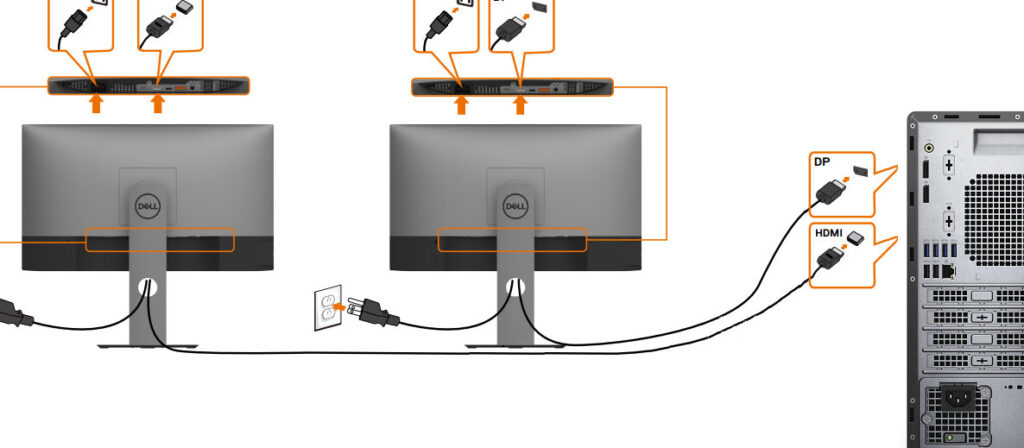
Conectar dos pantallas a un mismo equipo informático puede ser una práctica altamente beneficiosa para aumentar la productividad y la comodidad en el trabajo o el entretenimiento digital. A pesar de sus ventajas, esta tarea puede resultar desafiante para muchos usuarios, generando dudas y confusiones en el proceso. Si te encuentras entre quienes buscan dominar esta habilidad tecnológica, estás en el lugar indicado. A lo largo de este artículo, te guiaremos a través de los pasos esenciales para lograr una configuración exitosa y aprovechar al máximo tus dos pantallas. ¡Sigue leyendo y descubre cómo hacerlo de manera sencilla y efectiva!
Cables necesarios para conectar dos pantallas a computadora
En la actualidad, conectar dos pantallas a una computadora es una práctica cada vez más común, ya sea por motivos laborales o de entretenimiento. En esta sección, abordaremos los cables necesarios para llevar a cabo esta tarea de forma sencilla y eficiente, permitiéndote ampliar tu espacio de trabajo o disfrutar de una experiencia visual más inmersiva. ¡Descubre todo lo que necesitas saber para conectar dos pantallas a tu computadora de manera exitosa!
Explorar nuevas formas de mejorar la productividad en tu espacio de trabajo es fundamental en la era digital actual. Conectar dos pantallas a tu computadora es una excelente manera de aumentar la eficiencia y facilitar tareas que requieran visualización simultánea de múltiples aplicaciones. Para lograr esto, es esencial contar con los cables adecuados que permitan una conexión óptima. A continuación, te presentamos los cables necesarios para conectar dos pantallas a tu computadora:
- Cable HDMI: Este cable es fundamental para transmitir video y audio de alta calidad a una de las pantallas. Asegúrate de tener un cable HDMI de calidad para garantizar una buena transmisión de señal.
- Cable VGA o DisplayPort: Dependiendo de los puertos disponibles en tu computadora y en las pantallas, necesitarás un cable VGA o DisplayPort para la segunda pantalla. Verifica las especificaciones de tus dispositivos para elegir el cable correcto.
- Adaptadores: En caso de que tu computadora no cuente con los puertos necesarios para los cables mencionados, es posible que necesites adaptadores como HDMI a VGA o USB a HDMI para establecer la conexión adecuada.
- Splitter o docking station: Si prefieres simplificar la conexión, un splitter HDMI o una docking station pueden ser opciones prácticas para conectar ambas pantallas a través de un solo puerto en tu computadora.
*Con la combinación adecuada de cables y adaptadores, podrás disfrutar de la comodidad y versatilidad que ofrece trabajar con dos pantallas en tu configuración de computadora. Esta inversión en tu espacio de trabajo puede potenciar tu productividad y facilitar numerosas tareas diarias de manera eficiente.*
Requiere tarjeta gráfica especial para dos pantallas
En la actualidad, la posibilidad de conectar dos pantallas a un mismo ordenador se ha convertido en una práctica cada vez más común y útil para aumentar la productividad y facilitar el trabajo multitarea. Una de las preguntas recurrentes al respecto es si es necesario contar con una tarjeta gráfica especial para poder utilizar dos monitores simultáneamente. En esta sección, abordaremos este interrogante de manera clara y detallada para ayudarte a comprender los requisitos técnicos necesarios para disfrutar de la experiencia de trabajar con dos pantallas. ¡Sigue leyendo para descubrirlo!
Conectar dos pantallas a un mismo ordenador puede ser una excelente manera de aumentar tu productividad o disfrutar de una experiencia de entretenimiento más inmersiva. Una pregunta común que surge al intentar configurar esta opción es si se requiere una tarjeta gráfica especial para lograrlo. A continuación, te explicaremos qué necesitas para conectar dos pantallas sin problemas.
- Verifica las salidas de video de tu ordenador. Es fundamental contar con al menos dos salidas de video, como HDMI, DisplayPort o VGA, para conectar cada pantalla.
- Comprueba la capacidad de tu tarjeta gráfica actual. En la mayoría de los casos, una tarjeta gráfica estándar es suficiente para manejar dos pantallas, siempre y cuando disponga de las salidas necesarias y la potencia requerida.
- Considera la resolución y frecuencia de actualización de las pantallas. Asegúrate de que tu tarjeta gráfica pueda soportar la resolución y frecuencia de actualización de ambas pantallas, para evitar problemas de rendimiento.
- En caso de necesitar una tarjeta gráfica adicional, elige una compatible con tu ordenador y que cumpla con tus necesidades. Existen tarjetas gráficas específicas para configuraciones multi-pantalla que ofrecen un rendimiento óptimo en este tipo de configuraciones.
Con estos pasos sencillos, podrás conectar dos pantallas a tu ordenador sin complicaciones y disfrutar de una experiencia dual sin inconvenientes.
Explorar la posibilidad de conectar dos pantallas abre un mundo de posibilidades para aumentar la productividad y disfrutar de una experiencia visual más inmersiva. Con la información proporcionada, ahora tienes las herramientas necesarias para llevar a cabo esta tarea de manera exitosa. ¡No dudes en experimentar y descubrir las diversas configuraciones que se adaptan a tus necesidades! La tecnología está a nuestro alcance para ser aprovechada, así que anímate a seguir explorando y sacar el máximo provecho de tus dispositivos. ¡Adelante, el mundo de la dualidad visual te espera!