
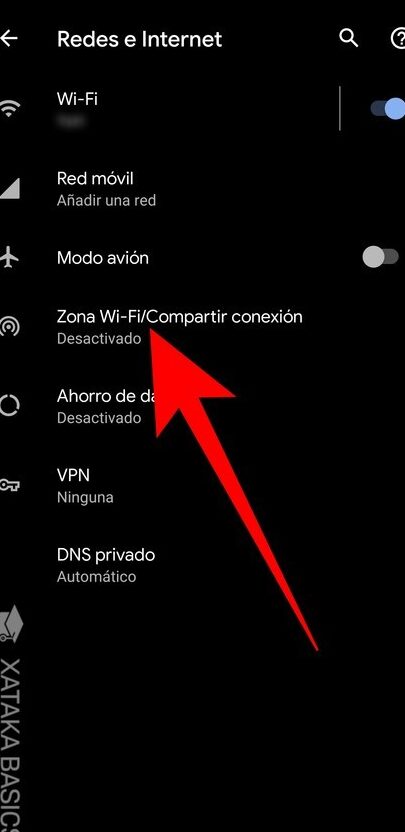
Conectar tu laptop al Internet a través de tu celular puede ser una solución práctica y conveniente en diversas situaciones. Ya sea por necesidad de conexión en lugares remotos, por problemas con la red Wi-Fi o simplemente por la comodidad que ofrece esta opción, dominar este proceso es una habilidad valiosa en la era digital en la que vivimos. Muchas personas se enfrentan a dudas o dificultades al intentar llevar a cabo esta tarea, pero no te preocupes, en este artículo te guiaremos a través de los pasos esenciales para lograrlo de manera sencilla y efectiva. ¡Sigue leyendo para descubrir cómo conectar tu laptop al Internet del celular y aprovechar al máximo esta opción!
Guía para compartir Internet desde el celular
En la era digital actual, la conectividad es esencial para mantenernos en línea y realizar nuestras tareas diarias. En esta guía, te explicaremos de manera sencilla y detallada cómo compartir Internet desde tu celular para que puedas conectar tu laptop y disfrutar de una conexión estable en cualquier lugar. ¡Sigue estos pasos y aprovecha al máximo la tecnología a tu alcance!
Guía para compartir Internet desde el celular
En la actualidad, la conectividad es esencial y tener acceso a Internet en todo momento se ha convertido en una necesidad. Si te encuentras fuera de casa y necesitas acceder a la red desde tu laptop, compartir la conexión de Internet de tu celular puede ser la solución perfecta. A continuación, te explicamos cómo lograrlo de forma sencilla.
- Verifica la disponibilidad de datos en tu plan de telefonía móvil. Es importante contar con una conexión estable y suficiente para compartir Internet de manera efectiva.
- Activa la opción de hotspot en tu celular. Esta función suele estar en el menú de configuración de redes, y al habilitarla, tu dispositivo se transformará en un punto de acceso Wi-Fi.
- Configura la red Wi-Fi en tu laptop. Busca la red generada por tu celular en la lista de conexiones disponibles y conéctate a ella ingresando la contraseña que has establecido en el punto de acceso.
- Verifica la conexión accediendo a páginas web o realizando pruebas de velocidad para asegurarte de que todo funciona correctamente.
- Utiliza la conexión compartida de forma responsable, evitando descargas masivas o actividades intensivas que puedan consumir rápidamente los datos disponibles.
Compartir Internet desde tu celular a tu laptop es una alternativa conveniente y práctica para mantenerse conectado en todo momento y lugar.
Ajustes para conectar laptop y celular
En la era digital actual, la conectividad es esencial para mantenernos productivos en cualquier lugar. En esta sección, exploraremos los ajustes necesarios para conectar de manera eficiente tu laptop al Internet de tu celular. Con estos sencillos pasos, podrás aprovechar al máximo la conexión móvil para trabajar o disfrutar de tus actividades en línea desde la comodidad de tu equipo portátil. ¡Comencemos!
Ajustes para conectar laptop y celular
Al conectar tu laptop al Internet de tu celular, puedes disfrutar de una conexión práctica y conveniente en cualquier lugar. Esta configuración te permite aprovechar la red móvil de tu celular para acceder a Internet desde tu computadora portátil. A continuación, te presentamos los pasos clave para lograr esta conexión de manera sencilla:
- Activar el punto de acceso: En tu celular, accede a la configuración y activa la opción de «Punto de acceso» o «Hotspot móvil». Esto convertirá tu celular en un emisor de señal Wi-Fi para que la laptop pueda conectarse.
- Conectar la laptop: En la laptop, busca las redes Wi-Fi disponibles y selecciona la que corresponda a tu celular. Ingresa la contraseña si es necesaria y espera a que se establezca la conexión.
- Comprobar la conexión: Una vez conectada la laptop al celular, verifica que la conexión a Internet funcione correctamente. Puedes abrir un navegador web y cargar una página para confirmar la conexión.
- Ajustes avanzados: En algunos casos, es posible que necesites realizar ajustes adicionales en la configuración de red de la laptop para asegurar una conexión estable. Revisa la configuración de red y realiza los cambios necesarios si experimentas problemas de conexión.
Con estos sencillos pasos, podrás conectar tu laptop al Internet de tu celular de manera eficiente y disfrutar de la comodidad de una conexión móvil en tu computadora portátil.
Conexión rápida y segura entre dispositivos tecnológicos
En la actualidad, la interconexión entre dispositivos tecnológicos se ha vuelto esencial en nuestra vida cotidiana. En este artículo, te guiaremos a través de los pasos para lograr una conexión rápida y segura entre tu laptop y el Internet de tu celular. Descubre cómo aprovechar al máximo la versatilidad de tus dispositivos para mantenerte conectado en todo momento. ¡Comencemos!
Explorar nuevas formas de conectar nuestros dispositivos tecnológicos nos permite aprovechar al máximo su potencial y mantenernos siempre conectados. En este artículo, nos enfocaremos en cómo establecer una conexión rápida y segura entre una laptop y el Internet de un celular, brindándote la flexibilidad y conveniencia que necesitas en tu día a día.
- Verifica la compatibilidad: Antes de comenzar, asegúrate de que tu laptop y tu celular sean compatibles para esta conexión. Consulta los manuales de ambos dispositivos para conocer sus especificaciones técnicas.
- Activar el punto de acceso: En tu celular, activa la función de punto de acceso para compartir su conexión a Internet. Este paso es fundamental para que la laptop pueda conectarse de forma inalámbrica al celular.
- Buscar redes disponibles: En la laptop, busca las redes disponibles y selecciona la señal Wi-Fi emitida por tu celular. Esta red aparecerá en la lista de conexiones disponibles.
- Ingresar la contraseña: Al conectarte a la red Wi-Fi de tu celular, es probable que te solicite ingresar la contraseña para establecer la conexión de forma segura. Introduce la clave proporcionada por tu celular.
- ¡Listo para navegar! Una vez completados los pasos anteriores, tu laptop estará conectada al Internet de tu celular de forma segura y estable. Disfruta de la conexión para trabajar, estudiar o simplemente navegar por la web con total comodidad.
Con estos sencillos pasos, podrás conectar tu laptop al Internet de tu celular de manera eficiente, permitiéndote acceder a la red en cualquier momento y lugar. ¡Aprovecha al máximo la tecnología a tu alcance!
Al aprender a conectar nuestra laptop al Internet del celular, abrimos un mundo de posibilidades y nos aseguramos de estar siempre conectados de manera ágil y conveniente. Esta práctica no solo nos brinda comodidad, sino también nos permite aprovechar al máximo los recursos tecnológicos a nuestro alcance. ¡Anímate a seguir explorando nuevas formas de conexión y saca el máximo provecho de tu dispositivo móvil! La tecnología avanza rápidamente, y estar al tanto de las posibilidades que nos ofrece nos permite adaptarnos y mejorar nuestra experiencia digital día a día.