
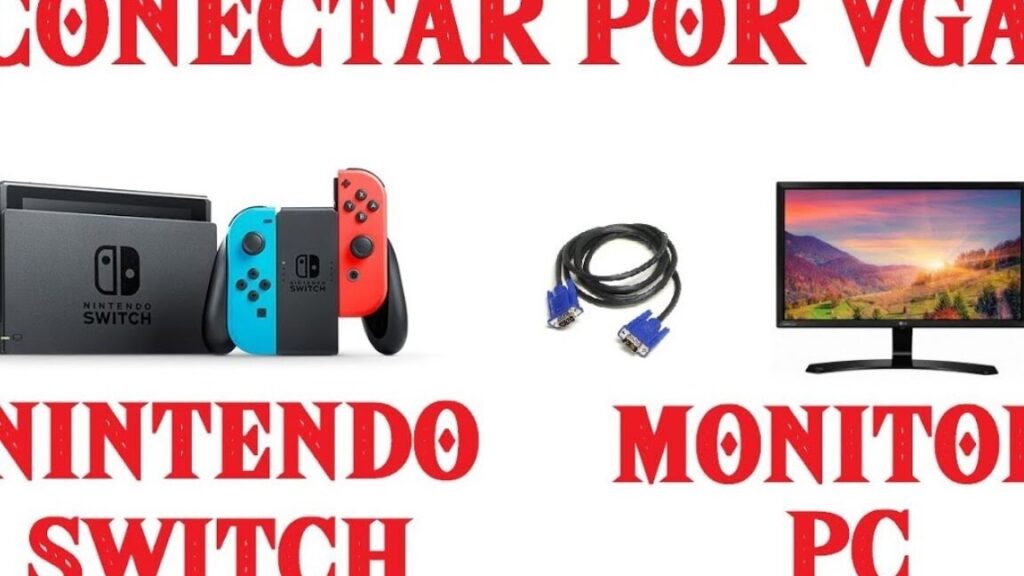
¿Te has pregado alguna vez cómo conectar tu Nintendo Switch a un monitor de PC? Si eres un amante de los videojuegos y buscas ampliar tu experiencia de juego, esta información te resultará invaluable. Con frecuencia, surge la inquietud sobre cómo lograr esta conexión de manera eficiente, ya que ofrece la posibilidad de disfrutar de tus juegos favoritos en una pantalla más grande y con mejor resolución. Si te encuentras entre aquellos que desean conocer los secretos para realizar esta conexión de forma sencilla, te invito a seguir leyendo para descubrir los pasos esenciales que te permitirán disfrutar al máximo de tu Nintendo Switch en un monitor de PC.
Conectar Nintendo Switch al monitor: pasos sencillos
En esta sección, te guiaremos a través de los pasos sencillos para conectar tu Nintendo Switch a un monitor de PC. Si deseas disfrutar de tus juegos favoritos en una pantalla más grande y con mayor nitidez, ¡has llegado al lugar indicado! Sigue nuestras instrucciones y en pocos minutos estarás listo para sumergirte en la experiencia de juego que ofrece la Nintendo Switch. ¡Vamos a conectarla juntos!
Conectar la Nintendo Switch a un monitor de PC puede ser una excelente manera de disfrutar de tus juegos favoritos en una pantalla más grande y con mejor resolución. Si estás buscando ampliar tu experiencia de juego, sigue estos pasos sencillos para lograrlo:
- Reúne los materiales necesarios: Asegúrate de tener a mano un cable HDMI compatible y un adaptador si es necesario para conectar la Nintendo Switch al monitor.
- Apaga tanto la Nintendo Switch como el monitor: Es importante realizar la conexión con ambos dispositivos apagados para evitar posibles problemas.
- Conecta un extremo del cable HDMI a la Nintendo Switch: Localiza el puerto HDMI en la consola y asegúrate de que el cable esté correctamente insertado.
- Conecta el otro extremo del cable HDMI al monitor: Encuentra el puerto HDMI en el monitor y realiza la conexión, asegurándote de seleccionar la entrada correcta en el monitor.
- Enciende la Nintendo Switch y el monitor: Una vez realizadas las conexiones, enciende ambos dispositivos y ajusta la configuración de la consola si es necesario.
- ¡Listo para jugar en la pantalla grande! Disfruta de tus juegos favoritos de Nintendo Switch en un monitor de PC con una experiencia visual mejorada.
Con estos simples pasos, podrás conectar tu Nintendo Switch a un monitor de PC y sumergirte en la diversión de tus juegos con una nueva perspectiva.
Necesarios requisitos para usar Nintendo Switch
Bienvenidos a la sección dedicada a los necesarios requisitos para usar la Nintendo Switch. En esta guía detallada, exploraremos los elementos esenciales que se requieren para conectar con éxito tu consola a un monitor de PC. ¡Prepárate para descubrir todo lo que necesitas saber para disfrutar al máximo de tu experiencia de juego!
En la era del entretenimiento digital, conectar tu Nintendo Switch a un monitor de PC puede brindarte una experiencia de juego más inmersiva y visualmente impactante. Antes de realizar esta conexión, es importante asegurarse de contar con los requisitos necesarios para que la transición sea exitosa y disfrutes al máximo de tus juegos favoritos en una pantalla más grande.
- Verifica que tu Nintendo Switch esté actualizada a la última versión de software para garantizar la compatibilidad con la conexión al monitor de PC.
- Asegúrate de tener un cable HDMI de alta calidad para establecer la conexión entre la consola y el monitor de forma óptima.
- Confirma que tu monitor de PC tenga un puerto HDMI disponible para conectar la Nintendo Switch. En caso de no disponer de este puerto, puedes considerar el uso de adaptadores o convertidores compatibles.
- Si deseas disfrutar del audio del juego a través de altavoces externos, verifica si tu monitor dispone de una salida de audio o conexión de audio 3.5mm para conectarlos adecuadamente.
Con estos requisitos en orden, estarás listo para conectar tu Nintendo Switch a un monitor de PC y sumergirte en tus juegos preferidos con una calidad visual excepcional.
Mejora la conexión de la Nintendo Switch
En esta sección, vamos a explorar de forma detallada cómo mejorar la conexión de tu Nintendo Switch al monitor de tu PC. Si deseas disfrutar de una experiencia de juego más inmersiva y fluida, sigue leyendo para descubrir los mejores consejos y trucos para optimizar esta conexión. ¡Prepárate para llevar tu experiencia de juego al siguiente nivel!
Conectar tu Nintendo Switch a un monitor de PC puede proporcionarte una experiencia de juego más inmersiva y visualmente mejorada. Si buscas mejorar la conexión de tu consola para disfrutar al máximo de tus juegos favoritos, sigue estos sencillos pasos:
- Verifica la compatibilidad: Antes de comenzar, asegúrate de que tu monitor de PC tenga puertos de entrada compatibles con la Nintendo Switch, como HDMI o DisplayPort.
- Consigue un cable HDMI de calidad: Para una conexión estable y de alta calidad, adquiere un cable HDMI certificado que garantice una transmisión óptima de audio y video.
- Conecta la Nintendo Switch al monitor: Con el cable HDMI, conecta la consola al puerto correspondiente en el monitor de PC y enciende ambos dispositivos.
- Ajusta la configuración de la Switch: Accede a la configuración de la consola y selecciona la opción de salida de video adecuada para el monitor que estás utilizando.
- Disfruta de tus juegos en la pantalla grande: Una vez realizados los pasos anteriores, podrás jugar tus títulos favoritos de la Nintendo Switch en un monitor más grande y con una mejor calidad visual.
Conectar la Nintendo Switch a un monitor de PC es fácil y puede brindarte una experiencia de juego completamente nueva. Sigue estos pasos y disfruta de tus juegos con una conexión mejorada.
¡Ahí lo tienes! Con estos sencillos pasos, ahora puedes disfrutar de tus juegos favoritos de Nintendo Switch en la pantalla de tu monitor de PC. La versatilidad de esta consola te brinda la oportunidad de llevar la diversión a donde quieras, adaptándose a tus necesidades y preferencias. ¡No dudes en seguir explorando nuevas formas de sacarle el máximo provecho a tu dispositivo y a tu experiencia de juego! ¡Que la diversión continúe!