
Conectar la red Kad en eMule es una habilidad fundamental para optimizar tus descargas y aumentar la eficiencia de este popular programa de intercambio de archivos. Muchos usuarios se enfrentan a dudas y dificultades al intentar configurar esta red, lo que puede limitar su experiencia en la plataforma. Sin embargo, dominar este proceso te permitirá acceder a una mayor cantidad de fuentes y archivos, mejorando así tu capacidad para encontrar y descargar el contenido que deseas. En este artículo, te guiaremos a través de los pasos esenciales para conectar con éxito la red Kad en eMule, brindándote las claves necesarias para aprovechar al máximo esta herramienta de intercambio de archivos. ¡Sigue leyendo para descubrir cómo puedes potenciar tu experiencia en eMule!
Instala eMule en tu ordenador ahora mismo
¡Bienvenido a nuestra guía sobre cómo conectar la red Kad en eMule! En esta sección, te explicaremos paso a paso cómo instalar eMule en tu ordenador para que puedas empezar a disfrutar de todas las ventajas de esta red de intercambio de archivos. Sigue nuestras instrucciones y estarás listo para compartir archivos en un abrir y cerrar de ojos. ¡Vamos a ello!
Preparación para conectar la red Kad en eMule
Para disfrutar al máximo de la experiencia de compartir archivos en eMule, es fundamental tener configurada correctamente la red Kad. Esta red descentralizada ofrece una mayor eficiencia en la búsqueda y descarga de archivos, complementando la red eDonkey. A continuación, te guiaré a través de los pasos necesarios para conectar la red Kad en eMule:
- Descarga e instala eMule: Antes de comenzar, asegúrate de tener eMule instalado en tu ordenador. Puedes descargar la última versión desde el sitio oficial del proyecto.
- Abre eMule y accede a las opciones: Una vez instalado, inicia eMule y ve a la pestaña de «Preferencias» o «Opciones» en el menú principal.
- Configura la red Kad: Dentro de las opciones, busca la sección de «Conexión» o «Red» y selecciona la configuración de la red Kad. Activa la opción para conectarte a esta red.
- Espera a que eMule se conecte a la red Kad: Una vez configurada la red Kad, eMule intentará conectarse automáticamente. Ten paciencia durante este proceso, ya que puede llevar unos minutos.
- Verifica la conexión: Una vez conectado a la red Kad, verifica en la ventana de estado de eMule que la conexión se haya establecido correctamente. Busca el indicador de conexión activa a la red Kad.
*¡Con estos pasos simples, estarás listo para conectar tu eMule a la red Kad y disfrutar de una experiencia de intercambio de archivos más completa y eficiente!*
Ajusta cliente eMule para conexión a Kad
En esta sección, te guiaremos paso a paso para ajustar tu cliente eMule y conectar de manera exitosa a la red Kad. La red Kad es fundamental para potenciar la descarga y compartición de archivos en eMule, por lo que es importante configurar correctamente tu cliente para aprovechar al máximo esta funcionalidad. Sigue nuestras instrucciones y pronto estarás disfrutando de una conexión estable y eficiente en eMule. ¡Comencemos!
En eMule, la red Kad es una de las opciones más populares para compartir archivos de forma descentralizada y eficiente. Ajustar correctamente la configuración del cliente eMule para conectarse a Kad te permitirá acceder a una amplia variedad de fuentes y mejorar tu experiencia de descarga. A continuación, te mostramos cómo configurar tu cliente eMule para conectarte a la red Kad y sacar el máximo provecho de esta funcionalidad.
- Abre eMule y asegúrate de que esté en modo avanzado. Puedes hacerlo seleccionando «Opciones» en el menú superior y luego marcando la casilla de «Mostrar opciones extendidas».
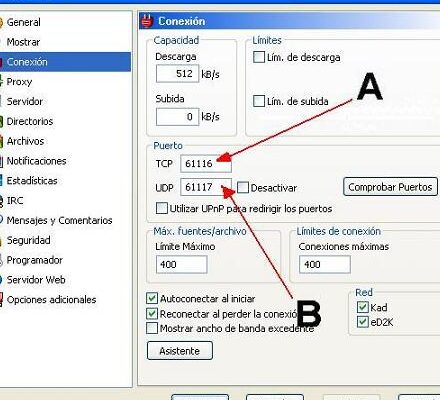
- Dirígete a la pestaña «Conexión» en la ventana de opciones. Aquí encontrarás la configuración relacionada con las conexiones de eMule.
- En el apartado de «Servidores», desactiva la opción de «Actualizar automáticamente la lista de servidores» si está activada. Kad no funciona a través de servidores, por lo que es importante deshabilitar esta función para priorizar la red Kad.
- En la misma ventana, ve a la pestaña «Kademlia». Asegúrate de que la opción «Activar red Kademlia» esté marcada. Esta es la clave para conectarte a la red Kad y beneficiarte de sus ventajas.
- Guarda los cambios realizados en la configuración de eMule para aplicar la conexión a la red Kad de forma efectiva.
Con estos sencillos pasos, estarás listo para conectar tu cliente eMule a la red Kad y disfrutar de una experiencia de descarga más robusta y diversificada.
Busca y conecta en red Kad de eMule
En la configuración de eMule, la red Kad juega un papel fundamental para encontrar y conectarse con otros usuarios de manera descentralizada. En esta sección, te guiaremos paso a paso para que puedas aprovechar al máximo esta red de intercambio de archivos. ¡Prepárate para explorar y conectarte en la red Kad de eMule de forma sencilla y eficiente!
Explorar la red Kad en eMule
La red Kad en eMule es una excelente forma de ampliar tus opciones de descarga y conectar con una mayor cantidad de fuentes. A través de esta red descentralizada, podrás acceder a una variedad más amplia de archivos compartidos por otros usuarios, mejorando así la eficiencia de tus descargas. A continuación, te mostramos cómo buscar y conectarte a la red Kad en eMule de forma sencilla y eficaz:
- Abre eMule: Inicia el programa eMule en tu ordenador para acceder a su interfaz principal.
- Navega a la pestaña «Kad»: En la parte superior de la ventana, busca y haz clic en la pestaña «Kad» para acceder a la configuración de la red Kad.
- Activa la red Kad: Asegúrate de que la opción para activar la red Kad esté seleccionada. Esto permitirá que eMule se conecte a la red Kad y busque fuentes adicionales para tus descargas.
- Espera la conexión: Una vez activada la red Kad, eMule comenzará a conectarse a los nodos de la red. Este proceso puede llevar unos minutos, así que ten paciencia mientras se establecen las conexiones necesarias.
- Realiza búsquedas: Utiliza la barra de búsqueda de eMule para buscar archivos específicos o navega a través de las categorías disponibles para encontrar lo que necesitas.
Con estos pasos simples, podrás buscar y conectarte a la red Kad en eMule y disfrutar de una experiencia de descarga más completa y eficiente.
Explorar y dominar la red Kad en eMule es un paso fundamental para potenciar nuestra experiencia de descarga y compartición de archivos. Con las herramientas adecuadas y un entendimiento claro de su funcionamiento, podemos acceder a una amplia variedad de contenidos de forma eficiente y segura. Continúa explorando las posibilidades que ofrece esta red descentralizada, experimentando con diferentes configuraciones y aprovechando al máximo todas las ventajas que brinda. ¡Adelante, sigue descubriendo y compartiendo!