
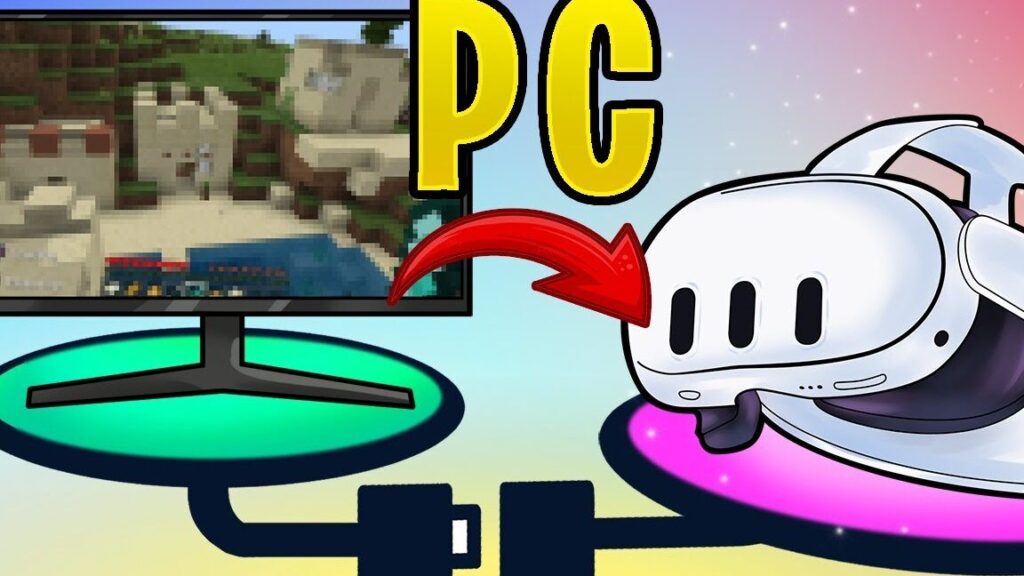
Conectar las Meta Quest 3 a un PC puede abrir un mundo de posibilidades para los amantes de la realidad virtual. Este proceso no solo amplía las capacidades de tu dispositivo, sino que también te permite acceder a una amplia gama de contenido y experiencias inmersivas. Muchas personas encuentran confusas las instrucciones para lograr esta conexión, lo cual puede resultar frustrante. Sin embargo, en este artículo te guiaremos a través de los pasos esenciales para facilitar este proceso, permitiéndote disfrutar al máximo de tu Meta Quest 3 y su potencial conectado a tu PC. Sigue leyendo para descubrir las claves indispensables que te llevarán a una experiencia de realidad virtual enriquecida y optimizada.
Conecta Meta Quest 3 al PC en pasos
En esta sección te guiaremos paso a paso para conectar tu Meta Quest 3 al PC, una tarea que te permitirá disfrutar de una experiencia de realidad virtual aún más inmersiva. Sigue atentamente nuestras instrucciones y pronto estarás listo para explorar un nuevo nivel de entretenimiento y posibilidades. ¡Vamos a conectar tu dispositivo y empezar a disfrutar al máximo!
Conectar tu Meta Quest 3 al PC es una excelente manera de ampliar tus experiencias de realidad virtual. A continuación, te guiaré a través de los pasos necesarios para establecer esta conexión de forma sencilla y eficiente.
- Descarga e instala Oculus Link: Para comenzar, asegúrate de tener la aplicación de Oculus en tu PC y descarga Oculus Link, el software que facilitará la conexión entre tu Meta Quest 3 y el ordenador.
- Conecta el cable USB-C: Utiliza un cable USB-C de alta calidad para conectar el puerto de tu Meta Quest 3 al puerto adecuado en tu PC, garantizando una conexión estable y sin interferencias.
- Inicia tu Meta Quest 3: Enciende tu dispositivo y ponlo en modo de enlace, siguiendo las instrucciones en la pantalla. Esto permitirá que tu PC reconozca la Meta Quest 3 como un dispositivo de realidad virtual.
- Configura la conexión: Una vez establecida la conexión física, sigue las indicaciones en tu PC para configurar la conexión entre ambos dispositivos. Asegúrate de ajustar las opciones según tus preferencias y necesidades.
- Disfruta de la experiencia: Una vez completados los pasos anteriores, estarás listo para sumergirte en el mundo de la realidad virtual a través de tu Meta Quest 3 conectada al PC. ¡Explora, juega y disfruta al máximo!
*¡Conectar tu Meta Quest 3 al PC abrirá un mundo de posibilidades y nuevas experiencias para ti en el universo de la realidad virtual!*
Condiciones para conectar Meta Quest 3
En el proceso de conectar tu Meta Quest 3 a un PC, es fundamental asegurarte de que se cumplen ciertas condiciones para garantizar una experiencia fluida y sin contratiempos. A continuación, te detallamos los requisitos imprescindibles para llevar a cabo esta conexión de forma exitosa:
- Dispositivo Meta Quest 3 en buen estado: Antes de comenzar, asegúrate de que tu Meta Quest 3 se encuentra en óptimas condiciones de funcionamiento, con la batería suficiente y sin problemas técnicos que puedan interferir en la conexión.
- Cable USB-C apropiado: Necesitarás un cable USB-C de calidad y compatible con tu Meta Quest 3 para establecer la conexión con el PC. Asegúrate de que el cable esté en buenas condiciones y que sea capaz de transmitir datos de manera eficiente.
- Software actualizado: Es fundamental contar con la última versión del software de Meta Quest 3, así como con los controladores necesarios instalados en tu PC. Asegúrate de mantener todo el software actualizado para evitar conflictos durante la conexión.
- Configuración de dispositivo en modo desarrollador: Para conectar tu Meta Quest 3 al PC, es necesario activar el modo desarrollador en el dispositivo. Sigue las instrucciones proporcionadas por Meta Quest para habilitar esta configuración antes de intentar la conexión.
- PC con los requisitos mínimos: Asegúrate de que tu PC cumple con los requisitos mínimos recomendados por Meta Quest para la conexión y el uso de la realidad virtual. Verifica la compatibilidad de tu equipo antes de proceder con la conexión.
Estas condiciones son fundamentales para establecer una conexión exitosa entre tu Meta Quest 3 y tu PC, asegurando una experiencia óptima y sin complicaciones.
Conexión sencilla de Meta Quest 3 con PC
La Meta Quest 3 ofrece una experiencia de realidad virtual inmersiva, pero para sacarle el máximo provecho, es necesario conectarla adecuadamente a tu PC. Afortunadamente, este proceso puede ser más sencillo de lo que parece, y en pocos pasos podrás disfrutar de tus juegos y aplicaciones favoritas en un entorno más amplio y potente.
- Descarga e instala el software adecuado: Antes de comenzar, asegúrate de tener instalado el software Oculus en tu PC. Este programa es esencial para la comunicación entre la Meta Quest 3 y tu ordenador.
- Usa el cable USB-C adecuado: Para conectar la Meta Quest 3 al PC, necesitarás un cable USB-C de alta calidad. Asegúrate de que sea compatible con transferencia de datos y no solo carga.
- Habilita la conexión por cable en la Meta Quest 3: En los ajustes de tu dispositivo, activa la opción de conexión por cable. Esto permitirá que la Meta Quest 3 se comunique con el PC de forma adecuada.
- Conecta la Meta Quest 3 al PC: Con el cable USB-C, conecta la Meta Quest 3 a un puerto USB disponible en tu ordenador. Asegúrate de que la conexión sea estable para evitar interrupciones durante el uso.
- Inicia el software Oculus en el PC: Una vez conectada la Meta Quest 3, abre el software Oculus en tu PC. Verás cómo la realidad virtual cobra vida en tu dispositivo y podrás acceder a una amplia variedad de contenidos y experiencias.
Con estos pasos simples y directos, estarás listo para disfrutar de todo lo que la Meta Quest 3 y tu PC tienen para ofrecer en términos de realidad virtual.
Explorar el mundo de la realidad virtual a través de la conexión de Meta Quest 3 a un PC es solo el comienzo de una experiencia fascinante y llena de posibilidades. Con esta integración, se abre un abanico de oportunidades para sumergirse en mundos virtuales, disfrutar de juegos inmersivos y explorar nuevas formas de entretenimiento. Sigue experimentando, aprendiendo y descubriendo todo lo que esta tecnología puede ofrecerte. ¡El límite lo pones tú!