
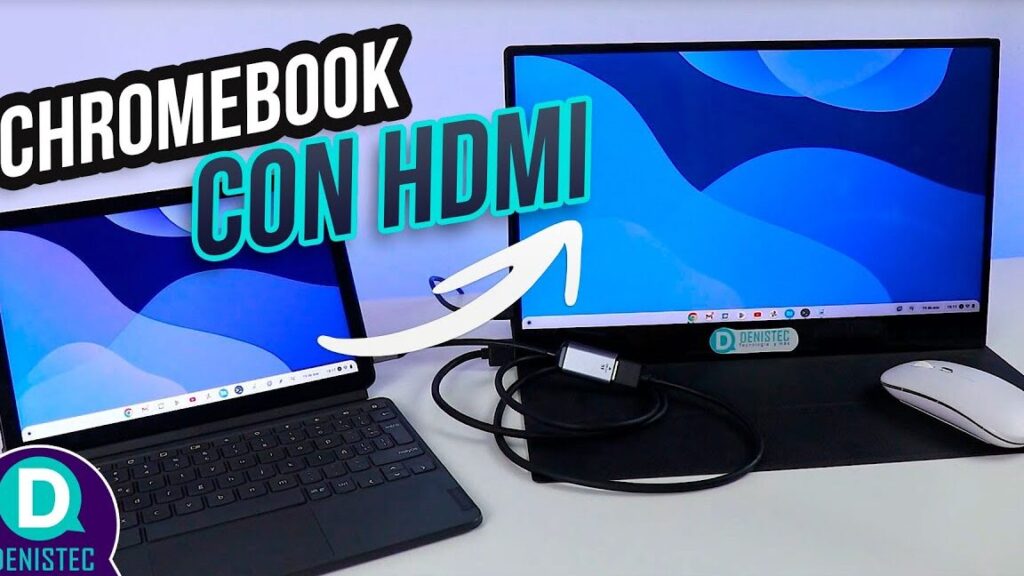
Conectar un Chromebook a un monitor externo es una tarea que puede resultar muy útil para optimizar la experiencia de uso de este tipo de dispositivo. Muchas personas se encuentran con dudas o dificultades al intentar realizar esta conexión, ya sea para ampliar su espacio de trabajo, disfrutar de contenido multimedia en una pantalla más grande o simplemente para facilitar tareas cotidianas. En este artículo, te guiaremos a través de los pasos esenciales para lograr esta conexión de manera sencilla y efectiva. Sigue leyendo para descubrir cómo sacar el máximo provecho de tu Chromebook al conectarlo a un monitor externo.
Instrucciones para conectar un Chromebook paso a paso
En esta sección, te guiaremos paso a paso a través del proceso de conectar tu Chromebook a un monitor externo para maximizar tu experiencia de visualización. Sigue con atención cada instrucción que te proporcionaremos a continuación y estarás listo para disfrutar de una pantalla más amplia y productiva en tu Chromebook. ¡Comencemos!
Conectar un Chromebook a un monitor externo puede mejorar tu experiencia de trabajo o entretenimiento al ofrecerte una pantalla más grande y nítida para tus tareas diarias. A continuación, te guiaré paso a paso para que puedas conectar tu Chromebook de manera sencilla y efectiva.
- Encuentra el puerto adecuado: Localiza el puerto de salida de video en tu Chromebook, que generalmente es un puerto HDMI o USB-C.
- Selecciona el cable correcto: Utiliza un cable HDMI o un adaptador USB-C a HDMI para conectar el Chromebook al monitor externo.
- Conecta los dispositivos: Con cuidado, conecta un extremo del cable al Chromebook y el otro extremo al monitor externo.
- Enciende el monitor: Asegúrate de encender el monitor externo y seleccionar la entrada de video correspondiente al puerto al que conectaste el Chromebook.
- Configura la pantalla: En tu Chromebook, ve a la configuración de pantalla para ajustar la resolución y la disposición de la pantalla extendida si es necesario.
Con estos simples pasos, podrás disfrutar de una experiencia de visualización más amplia y productiva al conectar tu Chromebook a un monitor externo de forma correcta.
Ajustes para conectar monitor externo
En esta sección, te guiaremos a través de los ajustes necesarios para conectar un monitor externo a tu Chromebook de manera sencilla y eficiente. Con estos pasos, podrás ampliar tu espacio de trabajo y disfrutar de una experiencia de visualización mejorada. ¡Sigue leyendo para descubrir cómo maximizar la productividad de tu Chromebook con la conexión de un monitor externo!
Configuración para conectar un monitor externo
El uso de un monitor externo con tu Chromebook puede mejorar significativamente tu experiencia de trabajo o entretenimiento al ofrecerte una pantalla más grande y nítida. Conectar un monitor externo es una tarea sencilla que te permitirá disfrutar de una mayor productividad y comodidad al utilizar tu Chromebook.
- Selecciona la opción de ajustes: Para comenzar, accede al menú de configuración de tu Chromebook. Puedes encontrar esta opción en la esquina inferior derecha de la pantalla, representada por un icono de engranaje.
- Busca la sección de dispositivos: Una vez dentro de la configuración, navega hasta la sección de dispositivos. Aquí encontrarás las opciones relacionadas con la conexión de periféricos externos.
- Selecciona la opción de monitor externo: Dentro de la sección de dispositivos, busca la configuración para conectar un monitor externo. Esta opción puede variar ligeramente según el modelo de tu Chromebook, pero generalmente se encuentra bajo la categoría de «Pantalla» o «Conexiones».
- Conecta el monitor externo: Utiliza el cable adecuado para conectar tu Chromebook al monitor externo. Asegúrate de que ambos dispositivos estén encendidos y selecciona la entrada correspondiente en el monitor para visualizar la señal de tu Chromebook.
- Ajusta la configuración de pantalla: Una vez que el monitor externo esté conectado, puedes ajustar la resolución y la disposición de la pantalla en la configuración de tu Chromebook. Esto te permitirá personalizar la experiencia según tus preferencias y necesidades.
Con estos sencillos pasos, podrás conectar tu Chromebook a un monitor externo de forma rápida y sencilla, ampliando así tus posibilidades de uso y disfrutando de una mayor comodidad en tus tareas diarias.
Mejora la visualización en el monitor con estos consejos
En la era digital actual, la necesidad de mejorar la visualización en nuestros monitores se vuelve imprescindible para garantizar una experiencia de uso óptima. Si eres usuario de un Chromebook y buscas conectarlo a un monitor externo para ampliar tu espacio de trabajo o disfrutar de contenido en una pantalla más grande, estás en el lugar indicado. En esta sección, te proporcionaremos consejos prácticos y sencillos para maximizar la calidad de imagen y la eficiencia de tu configuración. ¡Sigue leyendo para descubrir cómo sacar el máximo provecho de tu Chromebook conectado a un monitor externo!
Mejora la experiencia visual de tu Chromebook al conectarlo a un monitor externo con estos consejos.
A continuación, te presentamos una guía sencilla para optimizar la visualización en tu monitor y sacar el máximo provecho de esta configuración:
- Selecciona el cable adecuado: Para establecer la conexión entre tu Chromebook y el monitor externo, asegúrate de utilizar un cable compatible, como HDMI o USB-C.
- Configura la resolución: Accede a la configuración de pantalla de tu Chromebook y ajusta la resolución para que se adapte de manera óptima al monitor externo, garantizando una visualización nítida y clara.
- Extiende o duplica la pantalla: Elige entre extender el escritorio para aumentar el espacio de trabajo o duplicar la pantalla para reflejar la misma imagen en ambos dispositivos, según tus necesidades.
- Ajusta la posición y alineación: Organiza tus ventanas y aplicaciones de forma eficiente en el monitor externo, aprovechando al máximo el espacio disponible y facilitando la multitarea.
- Calibra el color y brillo: Realiza ajustes en la configuración de color y brillo para lograr una representación precisa de los colores y un nivel de luminosidad confortable para tus ojos.
Con estos simples pasos, mejorarás significativamente la visualización en tu monitor externo al conectar tu Chromebook, optimizando tu experiencia de uso. ¡Disfruta de una pantalla más grande y clara para tus tareas diarias!
Conectar un Chromebook a un monitor externo puede abrir un mundo de posibilidades para aumentar tu productividad y disfrutar de una experiencia de visualización más amplia. Con los sencillos pasos que hemos descrito, ahora tienes las herramientas necesarias para expandir tu espacio de trabajo y aprovechar al máximo las capacidades de tu Chromebook. ¡Anímate a explorar las infinitas posibilidades que te brinda esta conexión y descubre todo lo que puedes lograr con esta combinación perfecta de tecnología!