
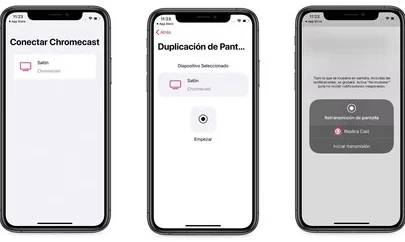
¿Alguna vez te has pregado cómo transmitir contenido desde tu iPhone a tu televisor de forma sencilla y rápida? Conectar un Chromecast a un iPhone puede ser la solución perfecta para disfrutar de tus aplicaciones, videos y música favoritos en una pantalla más grande. A menudo, configurar esta conexión puede generar confusión o desafíos técnicos para muchos usuarios. Sin embargo, ¡no te preocupes! En este artículo, te guiaremos paso a paso a través de los fundamentos para conectar tu Chromecast a tu iPhone, brindándote las claves necesarias para hacerlo de manera efectiva y sin complicaciones. ¡Sigue leyendo y descubre cómo llevar tu experiencia multimedia al siguiente nivel!
Vincula tu Chromecast con tu iPhone en minutos
En esta guía te mostraremos de manera sencilla y rápida cómo vincular tu Chromecast con tu iPhone en tan solo unos minutos. Con estos simples pasos podrás disfrutar de tus contenidos favoritos en la pantalla grande de tu televisor, aprovechando al máximo la tecnología de transmisión de Google. Sigue nuestras instrucciones para conectar tu dispositivo de forma eficiente y sin complicaciones.
El Chromecast es un dispositivo versátil que te permite disfrutar de tus contenidos favoritos en la pantalla grande. En este artículo, te mostraremos cómo vincular tu Chromecast con tu iPhone de manera sencilla y rápida para que puedas comenzar a transmitir en minutos.
- Descarga la aplicación Google Home desde la App Store en tu iPhone.
- Conecta tu Chromecast a un puerto HDMI en tu televisor y alimentación mediante el cable USB.
- Enciende tu televisor y selecciona la entrada HDMI a la que está conectado el Chromecast.
- Abre la aplicación Google Home en tu iPhone y sigue las instrucciones para configurar tu dispositivo.
- Selecciona tu Chromecast en la lista de dispositivos disponibles y sigue los pasos para conectarlo a tu red Wi-Fi.
¡Listo! Ahora tu Chromecast está vinculado con tu iPhone y listo para transmitir tus contenidos favoritos en la pantalla grande.
Conectar Chromecast con iPhone en simples pasos
En la era de la tecnología, conectar dispositivos se ha vuelto una tarea cotidiana. En esta guía, te mostraremos de forma sencilla y paso a paso cómo conectar tu Chromecast con tu iPhone. Sigue estos simples pasos y disfruta de la versatilidad que te brinda esta combinación de dispositivos. ¡Vamos a conectar tu Chromecast con tu iPhone juntos!
En la era de la tecnología moderna, conectar dispositivos como Chromecast a nuestros teléfonos inteligentes se ha convertido en una tarea común y conveniente. Si eres usuario de un iPhone y deseas disfrutar de todo el potencial de tu Chromecast, aquí te presentamos una guía sencilla para lograrlo.
- Descarga la aplicación Google Home: Para iniciar el proceso de conexión, asegúrate de tener la aplicación Google Home instalada en tu iPhone desde la App Store.
- Configura tu Chromecast: Conecta tu Chromecast a un puerto HDMI en tu televisor y sigue las instrucciones para configurarlo correctamente, utilizando la misma red Wi-Fi a la que está conectado tu iPhone.
- Abre la aplicación Google Home: Una vez que tu Chromecast esté listo, abre la aplicación Google Home en tu iPhone y sigue las indicaciones para agregar un nuevo dispositivo.
- Selecciona tu Chromecast: En la lista de dispositivos disponibles, elige tu Chromecast y sigue las instrucciones en pantalla para completar el proceso de vinculación.
- Comienza a transmitir contenido: Una vez que tu iPhone esté conectado a tu Chromecast, podrás comenzar a transmitir contenido, como videos, música o fotos, directamente a tu televisor con unos simples toques en la pantalla de tu teléfono.
Con estos pasos claros y sencillos, podrás disfrutar de la conveniencia de tener tu Chromecast conectado a tu iPhone en poco tiempo.
Al dominar la conexión entre tu Chromecast y tu iPhone, se abre un mundo de posibilidades para disfrutar de contenido multimedia de forma más inmersiva y conveniente. La facilidad y versatilidad que ofrece esta integración son solo el comienzo de un viaje hacia una experiencia de entretenimiento más enriquecedora. ¡Explora las infinitas opciones que esta conexión te brinda y descubre un nuevo nivel de disfrute audiovisual en la palma de tu mano!