
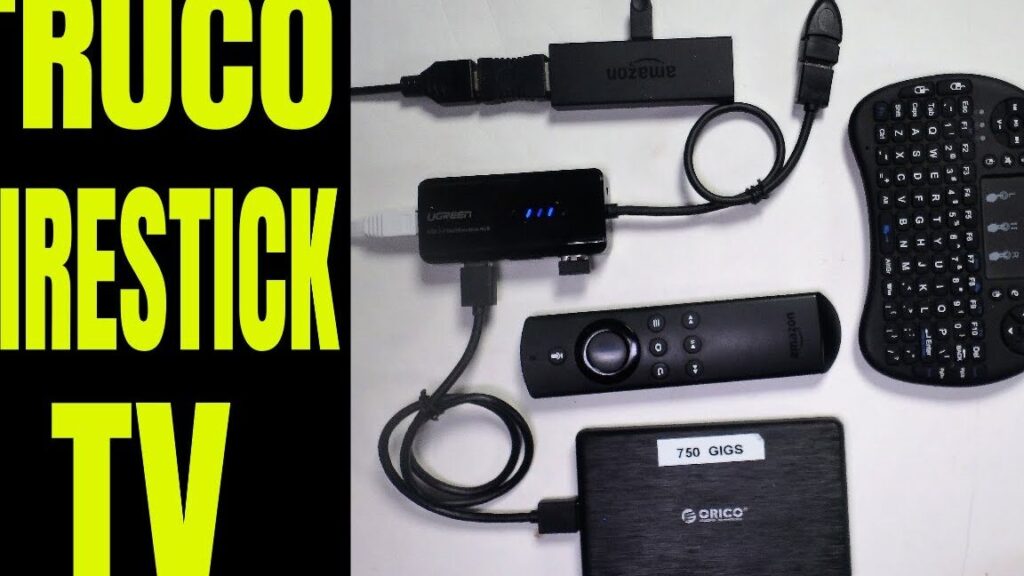
Conectar un disco duro al Fire Stick puede abrir un mundo de posibilidades para los usuarios de este dispositivo de transmisión. La capacidad de expandir el almacenamiento de forma sencilla y disfrutar de más contenido multimedia es un beneficio invaluable en la era digital actual. Muchas personas se enfrentan a la incertidumbre o la falta de conocimiento sobre cómo realizar esta conexión de manera efectiva. En este artículo, exploraremos los pasos clave y brindaremos la información necesaria para que puedas conectar tu disco duro al Fire Stick sin complicaciones. ¡Sigue leyendo para descubrir cómo aprovechar al máximo esta funcionalidad!
Configuración de disco duro externo
En la sección de configuración de disco duro externo, exploraremos paso a paso cómo conectar de forma sencilla y eficiente un disco duro al Fire Stick. Con esta guía, podrás ampliar la capacidad de almacenamiento de tu dispositivo y disfrutar de tus contenidos favoritos sin preocupaciones. ¡Sigue leyendo para descubrir cómo sacar el máximo provecho a tu Fire Stick con un disco duro externo!
Introducción:
Al expandir la capacidad de almacenamiento de tu Fire Stick con un disco duro externo, estás abriendo un mundo de posibilidades para disfrutar de tus contenidos favoritos de manera más conveniente y organizada. Configurar correctamente el disco duro es esencial para garantizar su funcionamiento óptimo y maximizar la experiencia de entretenimiento.
- Verifica la compatibilidad: Antes de comenzar, asegúrate de que el disco duro externo sea compatible con el Fire Stick. Revisa las especificaciones técnicas del dispositivo para evitar posibles inconvenientes.
- Conexión física: Utiliza un cable USB adecuado para conectar el disco duro externo al puerto USB del Fire Stick. Asegúrate de que la conexión sea firme y segura para evitar desconexiones inesperadas.
- Configuración en el Fire Stick: Accede a la configuración del dispositivo y busca la sección de almacenamiento o dispositivos externos. Aquí podrás encontrar la opción para «Montar» el disco duro externo y asignarle una letra o nombre identificativo.
- Formato del disco duro: En caso de que el disco duro no esté formateado correctamente, es posible que el Fire Stick no lo reconozca. Formatea el disco duro siguiendo las recomendaciones del fabricante y asegúrate de elegir un formato compatible con el Fire Stick.
- Transferencia de archivos: Una vez configurado el disco duro externo, podrás transferir tus archivos multimedia a él para liberar espacio en el Fire Stick y acceder a ellos de forma rápida y sencilla. Organiza tus contenidos según tu preferencia para una mejor experiencia de uso.
Preparar adecuadamente tu disco duro externo para su uso con el Fire Stick te permitirá disfrutar de un almacenamiento ampliado y una mayor flexibilidad en la gestión de tus archivos multimedia.
Enlace físico al Fire Stick
En esta sección, abordaremos el proceso de establecer un enlace físico entre un disco duro y el Fire Stick, un dispositivo que ha revolucionado la forma en que disfrutamos del contenido multimedia en nuestras pantallas. Conectando un disco duro al Fire Stick, ampliamos las posibilidades de almacenamiento y reproducción de nuestros archivos favoritos, creando una experiencia más personalizada y conveniente. Acompáñanos en este recorrido para descubrir cómo llevar a cabo esta conexión de manera sencilla y eficaz.
Conectar un disco duro al Fire Stick puede ampliar significativamente las capacidades de almacenamiento y reproducción de tu dispositivo de transmisión de contenido favorito. Una de las formas más útiles de lograr esto es mediante el uso de un enlace físico directo. A continuación, te guiaremos paso a paso sobre cómo realizar esta conexión de manera sencilla y eficiente:
- Localiza el puerto USB en tu Fire Stick. Este puerto es fundamental para establecer la conexión física con el disco duro externo.
- Selecciona un cable USB adecuado que sea compatible tanto con el Fire Stick como con el disco duro que deseas conectar. La calidad del cable es crucial para garantizar una conexión estable y segura.
- Con cuidado, conecta un extremo del cable al puerto USB del Fire Stick y el otro extremo al puerto correspondiente en el disco duro externo. Asegúrate de que la conexión sea firme y segura.
- Enciende tanto el Fire Stick como el disco duro externo. Ambos dispositivos deben estar activos para que la conexión sea reconocida y funcione correctamente.
- Una vez que los dispositivos estén encendidos y conectados, espera unos momentos para que el Fire Stick detecte el disco duro externo. En la mayoría de los casos, este proceso es automático y no requiere intervención adicional.
*Con estos simples pasos, estarás listo para disfrutar de una capacidad de almacenamiento adicional en tu Fire Stick, permitiéndote acceder a más contenido de forma conveniente y sin complicaciones.*
Al conectar un disco duro al Fire Stick, abrimos un mundo de posibilidades para ampliar el almacenamiento de nuestro dispositivo y disfrutar de más contenido multimedia. Con los pasos simples descritos en este artículo, ahora tienes la capacidad de llevar tu entretenimiento a un nivel superior. ¡Explora más allá, descubre nuevas funciones y saca el máximo provecho de tu Fire Stick con esta útil incorporación! ¡Que siga la diversión!