
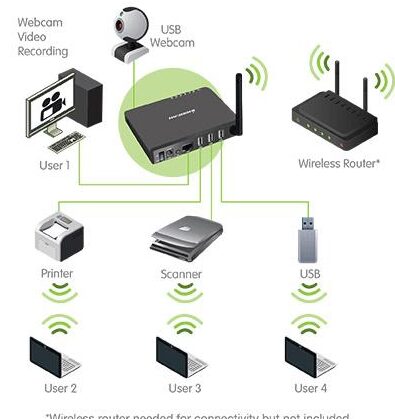
Conectar un disco duro al router sin disponer de un puerto USB puede parecer un desafío para muchos usuarios que desean ampliar la capacidad de almacenamiento de su red doméstica. Sin embargo, comprender este proceso no solo ofrece la posibilidad de centralizar y compartir archivos de manera más eficiente, sino que también brinda la oportunidad de optimizar la conectividad de dispositivos en el hogar. Ante las frecuentes preguntas y confusiones que surgen al respecto, es fundamental adentrarse en los pasos y claves esenciales para lograr esta configuración con éxito. Acompáñenos en este recorrido para descubrir cómo hacerlo de forma sencilla y efectiva.
Conexión inalámbrica de disco duro al router
En la era digital actual, la necesidad de contar con sistemas de almacenamiento eficientes y accesibles se vuelve cada vez más relevante. Una solución que ha ganado popularidad es la conexión inalámbrica de discos duros al router, permitiendo un acceso rápido y sencillo a los archivos desde diferentes dispositivos en red. En este artículo, te guiaremos paso a paso sobre cómo lograr esta conexión incluso en equipos que carecen de puerto USB, brindándote la comodidad y flexibilidad que tu vida digital requiere. ¡Sigue leyendo para descubrir cómo aprovechar al máximo esta conveniente tecnología!
Explorar nuevas formas de ampliar la capacidad de almacenamiento de tu red doméstica puede ser una excelente opción para optimizar la organización y accesibilidad de tus archivos digitales. En este caso, conectar un disco duro al router sin puerto USB es una alternativa práctica y conveniente que te permitirá centralizar tus datos y compartirlos de manera eficiente en todos tus dispositivos conectados en casa. A continuación, te mostramos cómo realizar esta conexión de forma sencilla y efectiva.
- Verifica la compatibilidad: Antes de comenzar, asegúrate de que tu router sea compatible con la conexión de dispositivos de almacenamiento externo a través de una red inalámbrica.
- Configura tu disco duro: Prepara tu disco duro para la conexión inalámbrica siguiendo las instrucciones del fabricante, que pueden incluir la configuración de la red y la instalación de software.
- Conexión física: Conecta tu disco duro al router utilizando un cable Ethernet. Asegúrate de que el cable esté correctamente enchufado tanto en el disco duro como en uno de los puertos LAN del router.
- Acceso a la red: Una vez conectado físicamente, accede a la interfaz de administración de tu router a través de un navegador web e inicia sesión con las credenciales correspondientes.
- Configuración del router: Dentro de la configuración del router, busca la sección relacionada con el almacenamiento en red (NAS) o dispositivos conectados. Habilita la opción que permita compartir el disco duro en la red local.
Con estos pasos, habrás logrado establecer una conexión inalámbrica entre tu disco duro y el router, facilitando así el acceso y la gestión de tus archivos desde cualquier dispositivo conectado a tu red doméstica de forma práctica y eficiente.
Opciones conectar disco duro sin puerto USB
En la actualidad, la necesidad de ampliar el almacenamiento de nuestros dispositivos es cada vez mayor. Con la creciente cantidad de archivos y datos que manejamos, conectar un disco duro externo se vuelve una solución práctica y eficaz. Sin embargo, ¿qué hacer si nuestro router no dispone de puerto USB para conectarlo directamente? En esta sección, exploraremos diversas opciones para conectar un disco duro al router sin puerto USB, permitiéndote optimizar tu red doméstica de manera sencilla y efectiva.
En la actualidad, conectar un disco duro al router se ha convertido en una necesidad cada vez más común para compartir archivos y realizar copias de seguridad de manera eficiente. Aunque muchos routers modernos ya vienen equipados con puertos USB para facilitar esta tarea, existen situaciones en las que nos encontramos con dispositivos que carecen de esta característica. Sin embargo, ¡no todo está perdido! Afortunadamente, hay alternativas para conectar un disco duro sin puerto USB y aprovechar al máximo las capacidades de nuestro router. A continuación, te presentamos los pasos a seguir:
- Verifica la compatibilidad: Antes de proceder, asegúrate de que tu router sea compatible con la conexión de dispositivos de almacenamiento a través de otros medios, como Ethernet o Wi-Fi.
- Utiliza un adaptador: Investiga y adquiere un adaptador que te permita conectar el disco duro al router mediante otro tipo de puerto, como Ethernet, HDMI o incluso a través de una red inalámbrica.
- Configuración del router: Accede a la configuración del router y busca las opciones relacionadas con la conexión de dispositivos de almacenamiento externo. Ajusta los parámetros necesarios para reconocer y habilitar la conexión del disco duro.
- Conecta el disco duro: Siguiendo las instrucciones del adaptador, conecta físicamente el disco duro al puerto correspondiente. Asegúrate de que todos los cables estén correctamente enchufados y que el dispositivo sea reconocido por el router.
- Prueba la conexión: Una vez establecida la conexión, realiza pruebas para verificar que el disco duro se haya integrado correctamente al router. Transfiere archivos, accede a la información almacenada y asegúrate de que todo funcione según lo esperado.
Con estos pasos, podrás conectar tu disco duro al router sin puerto USB y disfrutar de todas las ventajas que ofrece esta práctica solución de almacenamiento. ¡Aprovecha al máximo la tecnología a tu alcance!
Ahora que has descubierto la forma de conectar un disco duro al router sin puerto USB, se abre un mundo de posibilidades para ampliar el almacenamiento y la accesibilidad de tus archivos. Con un poco de creatividad y paciencia, podrás disfrutar de una red más eficiente y organizada. ¡No dudes en experimentar y compartir tus experiencias con otros entusiastas de la tecnología! ¡Adelante y sigue explorando las infinitas oportunidades que te brinda la era digital!