
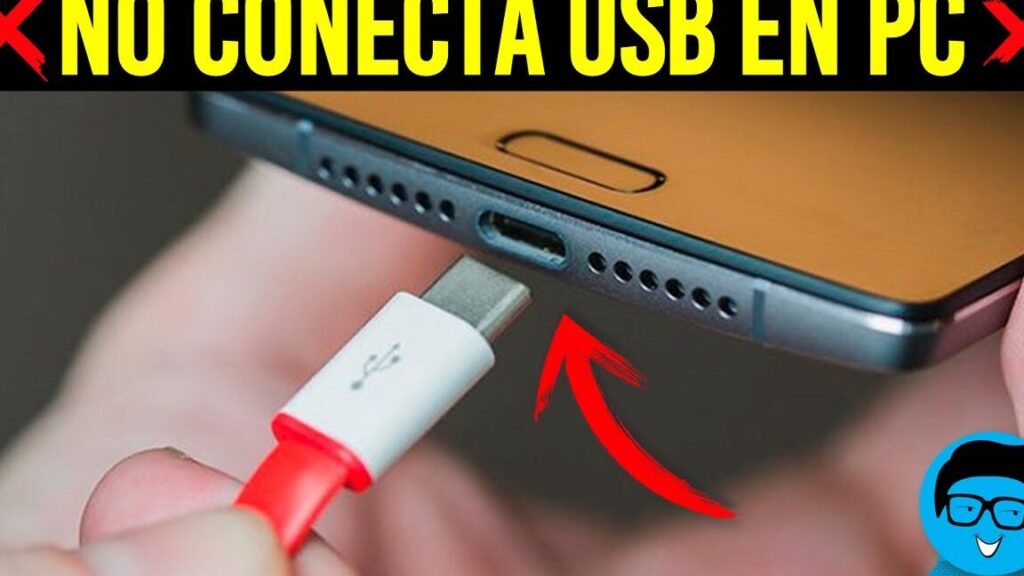
Conectar un dispositivo Samsung a un PC mediante un cable USB es una tarea fundamental en la era digital actual. Esta sencilla acción no solo permite transferir archivos de forma eficiente, sino que también facilita la carga del dispositivo y la realización de copias de seguridad. A menudo, muchas personas se enfrentan a dudas o dificultades al intentar llevar a cabo esta operación, por lo que comprender los pasos clave para lograr una conexión exitosa se convierte en un conocimiento invaluable. Si deseas descubrir las claves esenciales para conectar tu dispositivo Samsung a tu PC, te invitamos a seguir leyendo para obtener una guía detallada y práctica.
Conexión de dispositivo Samsung a computadora
Conectar un dispositivo Samsung a tu computadora por USB es una tarea sencilla que te permitirá transferir archivos y datos de manera eficiente. Si deseas aprovechar al máximo la conexión entre ambos dispositivos, sigue los pasos a continuación:
- Consigue un cable USB compatible que te permita conectar tu dispositivo Samsung a la computadora. Es importante que el cable sea adecuado para la transferencia de datos.
- Desbloquea tu dispositivo Samsung y conecta un extremo del cable USB al puerto correspondiente del dispositivo. El otro extremo del cable debe ir conectado a un puerto USB disponible en tu computadora.
- Espera a que la computadora reconozca el dispositivo. En algunos casos, puede ser necesario instalar controladores adicionales para garantizar una conexión estable.
- Accede a tu dispositivo Samsung desde la computadora. Una vez que la conexión se haya establecido correctamente, podrás acceder a los archivos y carpetas de tu dispositivo desde el explorador de archivos de la computadora.
- Realiza las transferencias de archivos necesarias. Puedes arrastrar y soltar archivos entre la computadora y el dispositivo Samsung para transferir música, fotos, videos y otros tipos de archivos de manera práctica.
Con estos sencillos pasos, podrás conectar tu dispositivo Samsung a la computadora y comenzar a gestionar tus archivos de forma eficiente.
Conexión de Samsung a PC: pasos a seguir
¡Bienvenidos a la sección sobre la conexión de dispositivos Samsung a PC! En este artículo, te guiaremos a través de los pasos necesarios para lograr una conexión exitosa entre tu dispositivo Samsung y tu computadora a través de un cable USB. Sigue nuestras instrucciones detalladas y estarás listo para transferir archivos, realizar copias de seguridad y mucho más en poco tiempo. ¡Comencemos!
La conexión de un dispositivo Samsung a un PC a través de USB es una tarea común y sencilla que permite transferir archivos y sincronizar datos de manera eficiente. A continuación, te presentamos los pasos a seguir para llevar a cabo esta conexión de forma exitosa:
- Reúne los materiales necesarios: asegúrate de contar con el cable USB compatible con tu dispositivo Samsung y un puerto USB disponible en tu PC.
- Desbloquea tu dispositivo: para que el PC pueda reconocerlo, desbloquea la pantalla de tu dispositivo Samsung.
- Conecta el cable USB: enchufa un extremo del cable al puerto USB de tu PC y el otro extremo al dispositivo Samsung.
- Selecciona el modo de conexión: en tu dispositivo Samsung, despliega las notificaciones y elige la opción de conexión USB. Selecciona el modo de transferencia de archivos.
- Verifica la conexión: en tu PC, verifica que el dispositivo Samsung esté reconocido y listo para transferir archivos.
Una vez completados estos pasos, estarás listo para transferir datos de manera ágil entre tu dispositivo Samsung y tu PC a través de la conexión USB.
Conectar un dispositivo Samsung a un PC por USB puede parecer una tarea sencilla, pero dominar esta habilidad puede abrir un mundo de posibilidades. Desde transferir archivos de forma rápida y segura hasta realizar copias de seguridad de tu información más importante, esta conexión es la puerta de entrada a una mayor productividad y comodidad en tu día a día. ¡Anímate a seguir explorando todas las funciones y ventajas que esta conexión puede ofrecerte, y descubre todo lo que puedes lograr con esta simple pero poderosa herramienta de tecnología!