
Conectar un dispositivo Samsung a una Mac puede parecer una tarea complicada para muchos usuarios, pero dominar esta habilidad puede abrir un mundo de posibilidades y comodidades en el uso diario de nuestros dispositivos. La integración entre diferentes sistemas operativos a menudo genera incertidumbre y desafíos técnicos, por lo que es fundamental comprender los pasos y ajustes necesarios para lograr una conexión fluida y eficiente. Si te has enfrentado a esta situación y deseas aprender a sincronizar tu dispositivo Samsung con tu Mac de forma sencilla y exitosa, te invitamos a seguir leyendo para descubrir las claves esenciales que te facilitarán este proceso.¡No te pierdas esta guía práctica y útil!
Instala Samsung Smart Switch en tu Mac ahora
Si eres dueño de un dispositivo Samsung y también utilizas una Mac, es posible que te preguntes cómo sincronizar ambos equipos de forma eficiente. Una excelente manera de lograr esta conexión es a través de la aplicación Samsung Smart Switch, la cual facilita la transferencia de datos y la gestión de tu dispositivo desde tu computadora. Sigue los pasos a continuación para instalar esta herramienta en tu Mac y comenzar a disfrutar de la sincronización sin complicaciones.
- Descarga la aplicación Samsung Smart Switch desde el sitio web oficial de Samsung o desde la Mac App Store.
- Una vez completada la descarga, abre el archivo de instalación y sigue las instrucciones para instalar la aplicación en tu Mac.
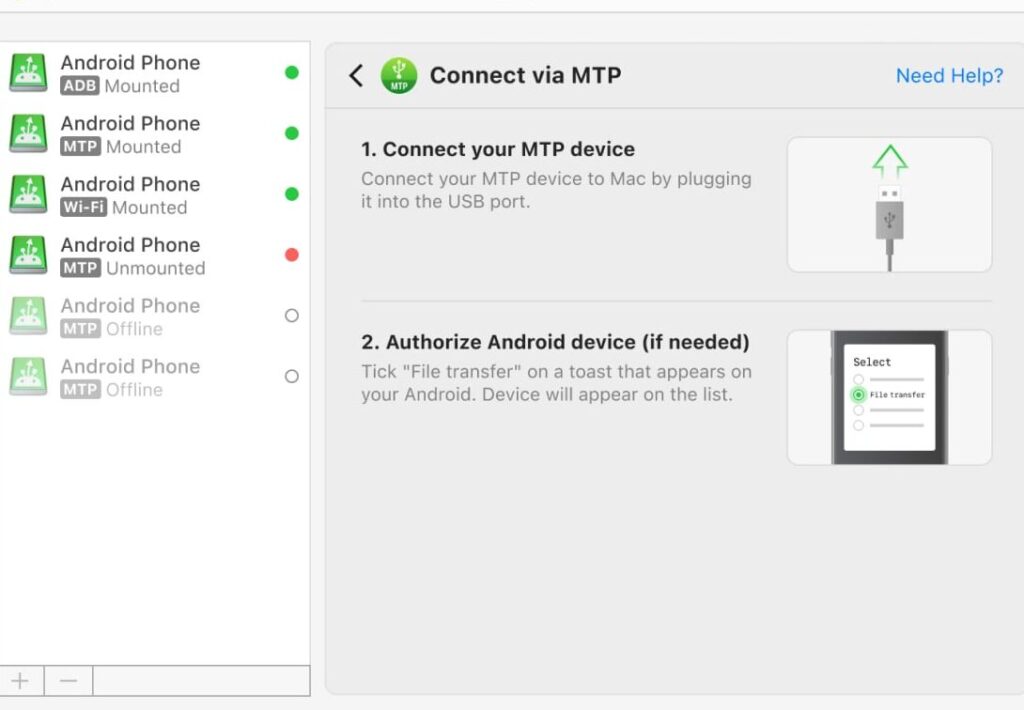
- Conecta tu dispositivo Samsung a tu Mac utilizando un cable USB compatible.
- Abre Samsung Smart Switch en tu Mac y sigue las indicaciones para completar el proceso de configuración inicial.
¡Prepárate para disfrutar de una conexión fluida entre tu dispositivo Samsung y tu Mac gracias a Samsung Smart Switch!
Conectar Samsung a Mac con cable USB
En esta sección, te guiaremos paso a paso sobre cómo conectar tu dispositivo Samsung a una Mac utilizando un cable USB. Conectar tu teléfono o tableta Samsung a tu Mac te brindará la posibilidad de transferir archivos, realizar copias de seguridad y mucho más. Sigue leyendo para descubrir cómo llevar a cabo este proceso de forma sencilla y eficaz.
Conectar un dispositivo Samsung a una Mac es un proceso que puede resultar muy útil para transferir archivos, sincronizar datos o simplemente cargar el dispositivo. Si deseas conectar tu Samsung a tu Mac mediante un cable USB, sigue los siguientes pasos:
- Consigue un cable USB compatible: Asegúrate de contar con un cable USB que sea compatible tanto con tu dispositivo Samsung como con tu Mac.
- Conecta un extremo del cable al dispositivo Samsung: Inserta el extremo más pequeño del cable en el puerto correspondiente de tu dispositivo Samsung.
- Conecta el otro extremo del cable a tu Mac: Enchufa el otro extremo del cable USB a un puerto USB disponible en tu Mac.
- Desbloquea tu dispositivo Samsung: Para que la conexión sea exitosa, asegúrate de desbloquear tu dispositivo Samsung con tu contraseña o patrón de seguridad.
- Configura la conexión USB: En tu dispositivo Samsung, es posible que aparezca una notificación sobre la conexión USB. Selecciona la opción que te permita transferir archivos o establecer una conexión de almacenamiento.
Una vez completados estos pasos, tu dispositivo Samsung estará conectado a tu Mac a través del cable USB, lo que te permitirá gestionar tus archivos de manera sencilla.
Explorar la compatibilidad entre un dispositivo Samsung y una Mac puede abrir un mundo de posibilidades para los usuarios que desean integrar ambos ecosistemas de manera fluida. Con las herramientas y consejos proporcionados, conectar estos dispositivos se convierte en una tarea accesible y enriquecedora. A medida que te sumerjas en esta experiencia de sincronización, descubrirás nuevas formas de optimizar tu flujo de trabajo y disfrutar de la versatilidad que ofrecen ambas plataformas. ¡Adelante, continúa explorando y experimentando con la conexión entre tu Samsung y tu Mac para sacar el máximo provecho de tus dispositivos tecnológicos!