
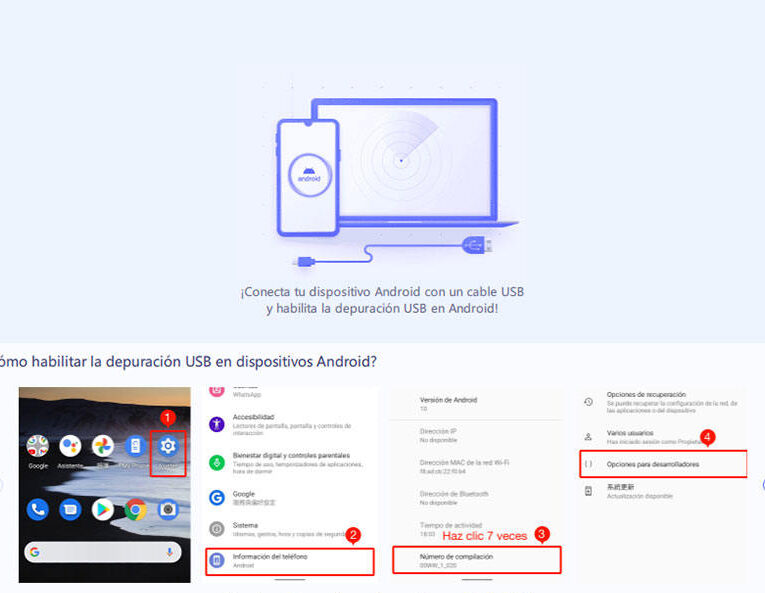
En la era de la tecnología y la conectividad, aprender a conectar un Google Pixel a la televisión se ha vuelto una habilidad invaluable para sacar el máximo provecho de nuestros dispositivos móviles. Muchas personas se enfrentan a dudas o dificultades al intentar llevar a cabo esta tarea, sin embargo, dominar este proceso puede abrir un mundo de posibilidades en cuanto a entretenimiento y productividad. Acompáñanos a descubrir los pasos esenciales y las claves para lograr esta conexión de forma sencilla y efectiva.
Conectar Google Pixel a TV sin cables
El Google Pixel es conocido por su potente cámara y su sistema operativo rápido y actualizado. Conectar tu Google Pixel a la televisión te permite disfrutar de tus fotos, videos y aplicaciones en una pantalla más grande. ¿Sabías que existen formas de lograr esta conexión sin necesidad de cables? A continuación, te mostramos cómo lograrlo de forma sencilla:
- Utiliza un dispositivo de transmisión: Para conectar tu Google Pixel a la TV sin cables, puedes emplear un dispositivo de transmisión como Chromecast. Conecta el Chromecast al puerto HDMI de tu televisor y sigue las instrucciones para configurarlo en tu dispositivo Pixel.
- Selecciona la opción de duplicar pantalla: Una vez configurado el Chromecast, accede a la configuración de tu Pixel y busca la opción de «Duplicar pantalla» o «Cast». Selecciona tu dispositivo Chromecast y podrás ver la pantalla de tu teléfono en la televisión.
- Disfruta de tus contenidos en la pantalla grande: Ahora podrás reproducir videos, mostrar fotos o incluso jugar en la televisión sin necesidad de cables. Aprovecha al máximo esta conexión inalámbrica para disfrutar de una experiencia multimedia envolvente.
Conectar tu Google Pixel a la TV sin cables es fácil y te brinda la comodidad de disfrutar de tus contenidos favoritos en una pantalla más grande. ¡Explora todas las posibilidades que te ofrece esta conexión inalámbrica!.
Conectar Google Pixel a TV con cable HDMI
En esta sección, te guiaremos paso a paso sobre cómo conectar tu Google Pixel a tu televisor mediante un cable HDMI. Con esta sencilla pero útil técnica, podrás disfrutar de tus fotos, videos y aplicaciones favoritas en una pantalla más grande. ¡Sigue leyendo para descubrir cómo realizar esta conexión de manera fácil y rápida!
Conectar tu Google Pixel a la TV con un cable HDMI es una excelente manera de disfrutar de tus fotos, videos y aplicaciones favoritas en una pantalla más grande y con mayor comodidad. A continuación, te explicaré de forma sencilla cómo llevar a cabo esta conexión:
- Verifica la compatibilidad: Asegúrate de que tu Google Pixel sea compatible con la conexión HDMI y que dispongas de un cable HDMI adecuado.
- Conecta el cable: Enchufa un extremo del cable HDMI a la TV y el otro extremo al adaptador USB-C a HDMI que deberás conectar al puerto USB-C de tu Google Pixel.
- Selecciona la fuente de entrada: Enciende tu TV y selecciona la fuente de entrada HDMI a la que conectaste tu Google Pixel.
- Configura la resolución: En tu Google Pixel, dirígete a la configuración de pantalla y ajusta la resolución según tus preferencias y las capacidades de tu TV.
- Disfruta del contenido: Ahora, podrás reproducir tus videos, presentaciones o juegos favoritos en la pantalla grande de tu TV con la calidad que ofrece la conexión HDMI.
Con estos simples pasos, podrás conectar tu Google Pixel a la TV y disfrutar de una experiencia multimedia más inmersiva y cómoda.
Explorar las infinitas posibilidades de conectar tu Google Pixel a la TV es solo el comienzo de una experiencia multimedia enriquecedora. Al aprender a aprovechar al máximo las funciones de proyección y compartir contenido, abres la puerta a un mundo de entretenimiento y productividad sin límites. Continúa explorando las diversas formas de conectar tu dispositivo a la televisión para disfrutar al máximo de tus contenidos favoritos y potenciar tu experiencia digital. ¡El mundo de la tecnología está en constante evolución, así que sigue descubriendo y experimentando para sacar el máximo provecho de tus dispositivos!