
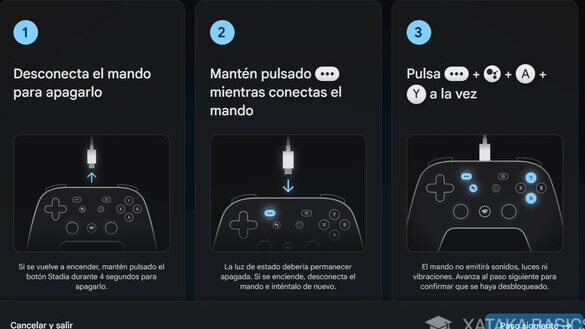
En la era de los videojuegos, la conectividad y la versatilidad son elementos clave para disfrutar de una experiencia óptima. En este sentido, aprender cómo conectar un mando de Stadia al PC no solo amplía las posibilidades de juego, sino que también facilita la inmersión en mundos virtuales con total comodidad. Muchas personas se enfrentan a dudas o dificultades al intentar sincronizar estos dispositivos, por lo que conocer los pasos o claves esenciales se convierte en un conocimiento valioso. Acompáñanos en este recorrido para descubrir cómo llevar a cabo esta tarea de manera sencilla y efectiva.
Conectar mando Stadia por Bluetooth: ¿cómo hacerlo?
En esta sección, te guiaremos paso a paso sobre cómo conectar tu mando de Stadia al PC a través de Bluetooth. Sigue nuestras instrucciones detalladas y podrás disfrutar de una experiencia de juego sin interrupciones en tu ordenador. ¡Vamos a sumergirnos en el proceso juntos!
Conectar mando Stadia por Bluetooth: ¿cómo hacerlo?
Para vincular tu mando de Stadia al PC a través de Bluetooth, sigue estos sencillos pasos:
- Activar el modo de emparejamiento en el mando Stadia: Para comenzar, asegúrate de que el mando esté apagado. Luego, mantén pulsado el botón de emparejamiento en la parte trasera del mando hasta que la luz parpadee rápidamente.
- Abrir la configuración de Bluetooth en tu PC: Accede a la configuración de Bluetooth en tu ordenador y busca la opción de agregar un nuevo dispositivo.
- Seleccionar el mando Stadia: Una vez que el mando aparezca en la lista de dispositivos disponibles, selecciónalo para iniciar el proceso de emparejamiento.
- Completar el emparejamiento: Sigue las instrucciones en pantalla para completar el emparejamiento del mando de Stadia con tu PC. Una vez finalizado, la luz en el mando dejará de parpadear y se quedará encendida de forma constante.
*¡Listo! Ahora podrás disfrutar de tus juegos en el PC utilizando tu mando de Stadia conectado por Bluetooth.*
Conectar mando de PS4 a PC para jugar
En la actualidad, la posibilidad de conectar un mando de PlayStation 4 a un PC se ha vuelto una tarea común entre los gamers que buscan disfrutar de sus juegos favoritos en diferentes plataformas. En esta sección te guiaremos paso a paso para lograr la conexión de manera sencilla y eficiente. ¡Prepárate para disfrutar de una experiencia de juego fluida y emocionante en tu computadora con tu mando de PS4!
Conectar mando de PS4 a PC para jugar
El uso de un mando de PlayStation 4 en tu PC puede brindarte una experiencia de juego más cómoda y familiar. A continuación, te guiamos a través de los pasos para lograr esta conexión de manera sencilla y efectiva:
- Descarga e instala el software necesario: Para empezar, asegúrate de tener el programa DS4Windows instalado en tu computadora. Este software es fundamental para que tu PC reconozca y pueda utilizar el mando de PS4 de forma adecuada.
- Conecta el mando a tu PC: Utilizando un cable USB, conecta tu mando de PS4 a uno de los puertos USB de tu computadora. Asegúrate de que el cable esté en buenas condiciones para una conexión estable.
- Configura el mando: Una vez conectado, abre el programa DS4Windows y sigue las instrucciones para configurar tu mando de PS4 en el PC. Podrás personalizar botones y ajustes según tus preferencias de juego.
- Comienza a disfrutar: ¡Listo! Una vez completados los pasos anteriores, tu mando de PS4 estará listo para ser utilizado en tu PC. Sumérgete en tus juegos favoritos y disfruta de la experiencia de juego con la comodidad que te brinda este controlador.
*Con estos simples pasos, podrás conectar tu mando de PS4 a tu PC y disfrutar de tus juegos preferidos con toda la comodidad que ofrece este dispositivo.*
Instrucciones para reiniciar mando de Stadia
Bienvenidos a la sección de instrucciones para reiniciar el mando de Stadia. En esta guía detallada te explicaremos paso a paso cómo restablecer la configuración de tu mando para que puedas disfrutar al máximo de la experiencia de juego en tu PC. Sigue atentamente nuestras indicaciones y pronto estarás listo para sumergirte en el mundo de Stadia.
Instrucciones para reiniciar mando de Stadia:
A veces, es posible que experimentes problemas de conectividad con tu mando de Stadia y necesites reiniciarlo para solucionarlos. A continuación, te mostramos cómo realizar este proceso de forma sencilla:
- Presiona y mantén pulsado el botón Stadia: Ubicado en la parte central del mando, este botón es fundamental para el reinicio del dispositivo.
- Mientras mantienes pulsado el botón Stadia, presiona y suelta el botón de encendido del mando
- Espera unos segundos hasta que las luces del mando parpadeen y se apaguen. Esto indica que el reinicio se ha realizado correctamente.
- Vuelve a encender el mando presionando brevemente el botón de encendido. Una vez encendido, intenta volver a conectarlo a tu PC siguiendo los pasos habituales.
*¡Con estos simples pasos, podrás reiniciar tu mando de Stadia y volver a disfrutar de una experiencia de juego sin problemas!*
Conectar un mando de Stadia al PC es más sencillo de lo que parece, y una vez que dominas los pasos, se abre un mundo de posibilidades para disfrutar de tus juegos favoritos en la plataforma que prefieras. Ya sea que busques una experiencia más cómoda o quieras explorar nuevas formas de jugar, este proceso te permitirá sacar el máximo provecho de tus dispositivos. ¡No dudes en seguir experimentando y descubriendo todo lo que Stadia tiene para ofrecerte en tu aventura de gaming!