
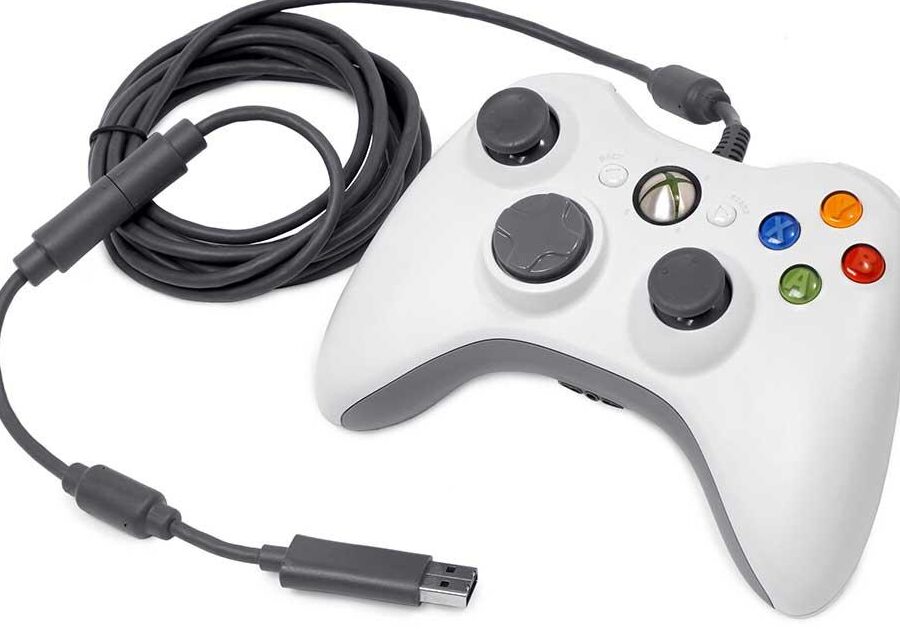
En la era de los videojuegos para PC, la posibilidad de conectar un mando de Xbox 360 al ordenador por Bluetooth sin necesidad de un adaptador externo se presenta como una solución conveniente y práctica para los aficionados a los juegos en esta plataforma. Con frecuencia, surge la inquietud de cómo lograr esta conexión de forma eficiente, y es aquí donde muchos encuentran un obstáculo. Sin embargo, dominar este proceso no solo brinda comodidad en la experiencia de juego, sino que también amplía las opciones de control disponibles para los usuarios. Si te has preguntado cómo llevar a cabo este procedimiento, te invitamos a continuar leyendo para descubrir los pasos esenciales y despejar cualquier duda al respecto.
Conectar control de Xbox 360 inalámbrico a PC
En esta guía te mostraremos cómo conectar de manera sencilla tu control de Xbox 360 de forma inalámbrica a tu PC a través de Bluetooth, sin necesidad de utilizar un adaptador adicional. Sigue los pasos que te proporcionamos a continuación y disfruta de la comodidad de jugar en tu ordenador con tu mando favorito. ¡Vamos a conectarlo juntos!
Conectar control de Xbox 360 inalámbrico a PC
El proceso para conectar de manera inalámbrica un control de Xbox 360 a tu PC mediante Bluetooth es sencillo y te permitirá disfrutar de tus juegos favoritos con la comodidad de este mando icónico. A continuación, te presentamos los pasos a seguir:
- Verifica la compatibilidad: Antes de comenzar, asegúrate de que tu PC cuente con Bluetooth integrado o un adaptador Bluetooth externo.
- Preparar el control: Presiona el botón de Xbox en el centro del mando para encenderlo y mantenerlo en modo de emparejamiento.
- Configuración de Bluetooth en el PC: Accede a la configuración de Bluetooth en tu PC y busca dispositivos disponibles. Selecciona el mando de Xbox 360 cuando aparezca en la lista.
- Emparejamiento: Una vez seleccionado, confirma el emparejamiento en ambos dispositivos. El mando de Xbox 360 y tu PC ahora estarán conectados de forma inalámbrica.
- Prueba de conexión: Verifica que el mando funcione correctamente en tu PC probando su respuesta en juegos o en la configuración de dispositivos de Windows.
*¡Con estos pasos simples, podrás disfrutar de la experiencia de juego en tu PC con el clásico control de Xbox 360 de forma inalámbrica!*
Conectar mando de Xbox al PC sin adaptador Bluetooth
En esta guía te enseñaremos cómo conectar de forma sencilla tu mando de Xbox 360 al PC utilizando la conexión Bluetooth, sin necesidad de un adaptador adicional. Sigue los pasos que te proporcionaremos a continuación y disfruta de tus juegos favoritos en la comodidad de tu ordenador. ¡Vamos a conectar tu mando y empezar a jugar sin complicaciones!
Conectar mando de Xbox al PC sin adaptador Bluetooth
Para conectar tu mando de Xbox 360 al PC por Bluetooth sin necesidad de un adaptador, puedes seguir estos sencillos pasos:
- Verifica la compatibilidad: Asegúrate de que tu mando de Xbox 360 es compatible con la conexión por Bluetooth en lugar de requerir un adaptador específico.
- Activa el modo de emparejamiento: Mantén presionado el botón Xbox en el mando hasta que parpadee, indicando que está listo para emparejarse.
- Abre la configuración de Bluetooth en tu PC: Accede a la configuración de Bluetooth en tu computadora y busca dispositivos disponibles para emparejar.
- Selecciona el mando de Xbox 360: Una vez que aparezca en la lista de dispositivos disponibles, selecciónalo para iniciar el proceso de emparejamiento.
- Confirma la conexión: Sigue las indicaciones en pantalla para completar el emparejamiento y asegurarte de que el mando esté conectado correctamente al PC.
*¡Listo! Ahora podrás disfrutar de tus juegos en el PC utilizando tu mando de Xbox 360 sin la necesidad de un adaptador Bluetooth adicional.*
Explorar la posibilidad de conectar un mando de Xbox 360 al PC por Bluetooth sin necesidad de un adaptador abre un mundo de posibilidades para los amantes de los videojuegos en computadora. Con un poco de paciencia y siguiendo los pasos adecuados, es posible disfrutar de una experiencia de juego más cómoda y versátil. Continúa explorando nuevas formas de sacarle el máximo provecho a tus dispositivos, experimentando y descubriendo todo lo que el mundo de la tecnología tiene para ofrecer. ¡Adelante, la diversión está en tus manos!