
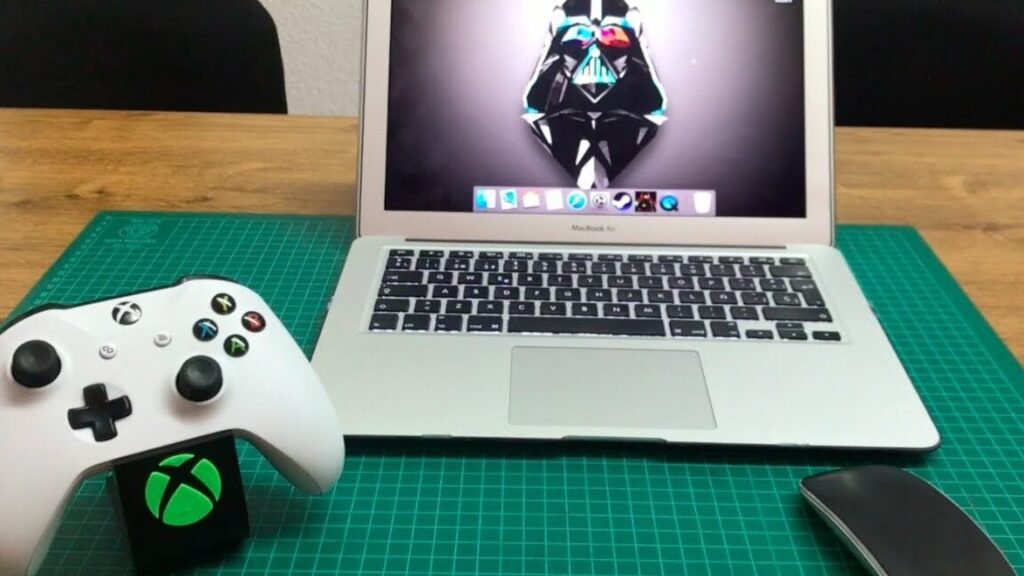
Conectar un mando de Xbox a un Mac puede abrir un mundo de posibilidades para los amantes de los videojuegos que desean disfrutar de sus juegos favoritos en la plataforma de Apple. Esta tarea, aparentemente sencilla, puede resultar confusa para muchos usuarios que se enfrentan a la compatibilidad de dispositivos. Sin embargo, dominar este proceso es esencial para sacar el máximo provecho de la experiencia de juego en Mac. En este artículo, exploraremos los pasos clave y consejos para lograr una conexión exitosa, despejando las dudas y dificultades comunes que puedan surgir en el camino. ¡Acompáñanos en este recorrido para descubrir cómo conectar tu mando de Xbox a tu Mac de forma rápida y efectiva!
Conectar mando Xbox en Mac: ¿Cómo hacerlo?
En este apartado, te explicaremos de forma detallada y sencilla cómo conectar un mando de Xbox a tu Mac. Los mandos de Xbox son una excelente opción para disfrutar de tus juegos favoritos en la computadora, y en esta guía te mostraremos los pasos necesarios para lograr una conexión exitosa. ¡Sigue leyendo para descubrir cómo hacerlo!
Conectar mando Xbox en Mac: ¿Cómo hacerlo?
Para conectar un mando de Xbox a tu Mac de forma sencilla, simplemente sigue estos pasos:
- Descarga la aplicación adecuada: Antes de empezar, asegúrate de descargar la aplicación que te permitirá conectar el mando de Xbox a tu Mac. Existen varias opciones disponibles en línea, como ‘Xbox 360 Controller Driver’ o ‘Xbox One Controller Enabler’.
- Conecta el mando a tu Mac: Una vez que hayas descargado la aplicación necesaria, conecta físicamente el mando de Xbox a tu Mac usando un cable USB o un adaptador inalámbrico, según el modelo de tu mando.
- Configura el mando: Abre la aplicación descargada y sigue las instrucciones para configurar tu mando de Xbox en tu Mac. Podrás asignar funciones a los botones, calibrar la sensibilidad y personalizar la experiencia de juego según tus preferencias.
- ¡Listo para jugar! Una vez que hayas completado la configuración, ya estarás listo para disfrutar de tus juegos favoritos en tu Mac utilizando el mando de Xbox. ¡Sumérgete en la diversión y vive una experiencia de juego más inmersiva!
*¡Conecta tu mando de Xbox a tu Mac y disfruta de una experiencia de juego fluida y personalizada en tu computadora!*
Conectar mando de Xbox a una Mac
En esta guía te enseñaremos de forma sencilla y detallada cómo conectar un mando de Xbox a tu Mac. Con esta información, podrás disfrutar de tus juegos favoritos en la plataforma de Apple utilizando la comodidad y precisión que ofrece el mando de Xbox. Sigue los pasos que te proporcionamos a continuación y comienza a disfrutar de una experiencia de juego óptima en tu Mac. ¡Vamos a conectar ese mando y sumergirnos en la diversión!
Conectar mando de Xbox a una Mac
Al querer disfrutar de tus juegos favoritos en tu Mac, conectar un mando de Xbox puede proporcionarte una experiencia de juego más cómoda y familiar. A continuación, te explicamos los sencillos pasos para lograr esta conexión:
- Verifica que tu mando de Xbox esté en modo de emparejamiento. Para ello, mantén presionado el botón de conexión en el mando hasta que la luz parpadee.
- En tu Mac, accede al menú de Apple en la esquina superior izquierda y selecciona «Preferencias del Sistema».
- Dentro de «Preferencias del Sistema», busca y haz clic en «Bluetooth». Activa el Bluetooth si no lo está.
- En la lista de dispositivos Bluetooth disponibles, localiza tu mando de Xbox y haz clic en «Conectar».
- Espera a que se complete el proceso de emparejamiento, y una vez finalizado, podrás utilizar tu mando de Xbox en tu Mac para disfrutar de tus juegos preferidos.
*Con estos simples pasos, podrás conectar tu mando de Xbox a tu Mac y sumergirte en la diversión de tus juegos de una manera más cómoda y práctica.*
Conectar un mando de Xbox a un Mac abre un mundo de posibilidades para disfrutar al máximo de tus juegos favoritos en una plataforma diferente. La compatibilidad entre ambos dispositivos te brinda una experiencia de juego fluida y ajustada a tus preferencias. Ahora que has aprendido cómo realizar esta conexión, te animo a explorar nuevas funciones y configuraciones para personalizar tu experiencia de juego. ¡Sumérgete en la diversión y sigue disfrutando de tu pasión por los videojuegos en tu Mac con la comodidad de tu mando de Xbox!