
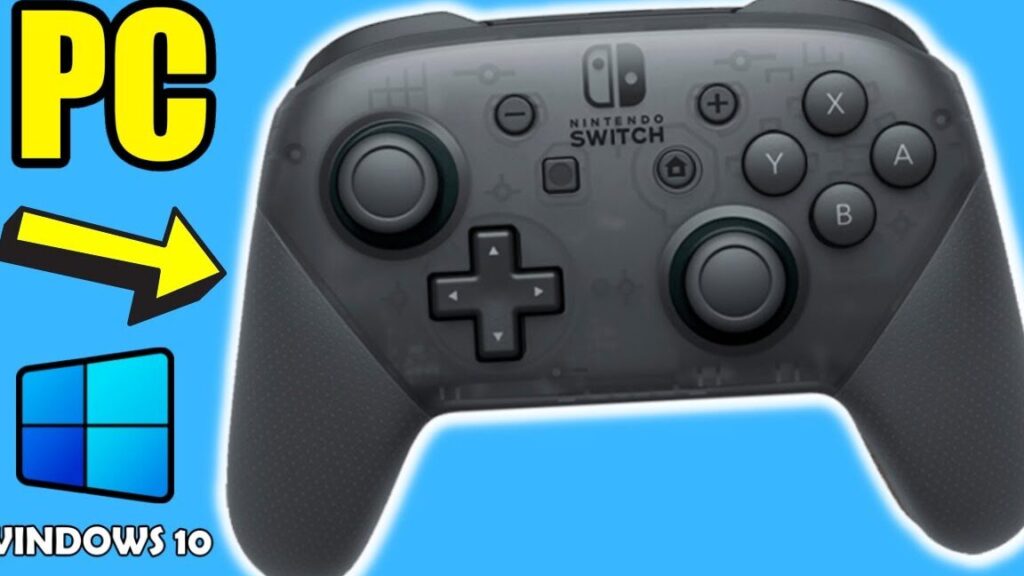
Conectar un mando Pro de Nintendo Switch al PC por Bluetooth puede abrir un mundo de posibilidades para los amantes de los videojuegos en ambas plataformas. Esta integración permite disfrutar de la comodidad y precisión del mando Pro en juegos de PC, ofreciendo una experiencia de juego más inmersiva. A menudo, la configuración de dispositivos Bluetooth puede resultar confusa para muchos usuarios, generando dudas y dificultades al intentar establecer la conexión adecuada. En este artículo, exploraremos los pasos esenciales para lograr esta conexión de manera sencilla y eficiente, brindando las claves necesarias para disfrutar al máximo de tus juegos favoritos. ¡Sigue leyendo para descubrir cómo conectar tu mando Pro de Switch al PC y llevar tu experiencia de juego al siguiente nivel!
Conectar mando Switch Bluetooth a PC: instrucciones
En la era de la versatilidad y la conectividad, conectar tu mando Pro de Switch al PC a través de Bluetooth es una forma conveniente de ampliar tus opciones de juego. En esta sección, te guiaremos paso a paso para que puedas disfrutar de la comodidad y precisión de tu mando favorito en la plataforma que desees. ¡Prepárate para sumergirte en la experiencia de juego definitiva!
Conectar mando Switch Bluetooth a PC: instrucciones
Para vincular tu mando Pro de Switch al PC a través de Bluetooth, sigue estos sencillos pasos:
- Activación del Bluetooth: Asegúrate de que la función Bluetooth de tu PC esté encendida. Puedes hacerlo desde el menú de configuración o la barra de tareas.
- Modo de emparejamiento en el mando: Mantén presionado el botón de emparejamiento en el mando Pro de Switch hasta que la luz indicadora parpadee rápidamente.
- Busca dispositivos en tu PC: Accede a la configuración de Bluetooth de tu computadora y busca nuevos dispositivos. Deberías ver el mando de Switch en la lista de dispositivos disponibles.
- Emparejamiento del mando: Haz clic en el nombre del mando en la lista de dispositivos y sigue las instrucciones para completar el proceso de emparejamiento.
- Confirmación de la conexión: Una vez emparejado correctamente, la luz indicadora en el mando dejará de parpadear y se mantendrá encendida de forma constante.
*¡Listo! Ahora puedes disfrutar de la comodidad de jugar en tu PC con el mando Pro de Switch conectado por Bluetooth.*
Conectar controlador Switch Pro a PC por Bluetooth
En esta sección, te guiaremos paso a paso sobre cómo conectar de forma sencilla tu controlador Pro de Nintendo Switch a tu PC utilizando la conexión Bluetooth. Con esta opción, podrás disfrutar de tus juegos favoritos en la computadora con la comodidad y precisión que brinda el mando Pro. Sigue nuestras instrucciones y pronto estarás listo para disfrutar de una experiencia de juego sin cables. ¡Vamos a comenzar!
Conectar controlador Switch Pro a PC por Bluetooth
Para emparejar tu controlador Switch Pro con tu PC a través de Bluetooth, es importante seguir unos sencillos pasos que te permitirán disfrutar de tus juegos favoritos de una forma más cómoda y práctica.
- Preparación del controlador: Asegúrate de que el controlador Switch Pro esté completamente cargado y encendido antes de comenzar el proceso de emparejamiento.
- Activar Bluetooth en el PC: Accede a la configuración de tu PC y activa la función Bluetooth para que pueda detectar dispositivos cercanos.
- Modo emparejamiento del controlador: Mantén presionados los botones «Sync» y «Home» en el controlador Switch Pro hasta que las luces LED comiencen a parpadear, indicando que está en modo de emparejamiento.
- Buscar dispositivos en el PC: En la configuración de Bluetooth de tu PC, busca dispositivos disponibles y selecciona el controlador Switch Pro cuando aparezca en la lista.
- Confirmar emparejamiento: Una vez que el controlador esté emparejado con éxito, el LED correspondiente se iluminará de forma constante. Ahora puedes empezar a disfrutar de tus juegos en el PC con tu controlador Switch Pro.
Con estos simples pasos, podrás conectar tu controlador Switch Pro a tu PC por Bluetooth y sumergirte en la experiencia de juego de una manera más cómoda y versátil.
Conectar mando Nintendo Switch vía Bluetooth
En esta sección te explicaremos de manera detallada cómo conectar tu mando Pro de Nintendo Switch al PC a través de Bluetooth. Aprovecha al máximo la versatilidad de tu controlador favorito y disfruta de una experiencia de juego inalámbrica y cómoda. Sigue los pasos que te proporcionamos a continuación y prepárate para sumergirte en tus juegos favoritos con total libertad de movimiento.
Conectar mando Nintendo Switch vía Bluetooth
En la actualidad, la versatilidad de los mandos de la consola Nintendo Switch permite ampliar su uso más allá de las plataformas de juego originales. Si deseas utilizar un mando Pro de Switch en tu PC a través de Bluetooth, sigue los siguientes pasos:
- Abre el menú de configuración de tu PC y selecciona la opción de Bluetooth para activar la conexión inalámbrica.
- Enciende el mando Pro de Switch manteniendo presionado el botón de sincronización ubicado en la parte superior del control.
- Busca dispositivos disponibles en tu PC y selecciona el mando Pro de Switch cuando aparezca en la lista de dispositivos Bluetooth.
- Confirma la conexión entre tu PC y el mando Pro de Switch al aceptar la solicitud de emparejamiento que aparecerá en la pantalla.
- Una vez conectado correctamente, podrás disfrutar de la comodidad y precisión del mando Pro de Switch en tu PC mediante Bluetooth.
*¡Prepárate para experimentar una nueva forma de jugar en tu PC con la libertad que brinda la conexión Bluetooth!*
Explorar la posibilidad de conectar un mando Pro de Switch al PC por Bluetooth abre un mundo de posibilidades para disfrutar de una experiencia de juego más versátil y cómoda. Con los pasos adecuados y un pequeño esfuerzo, podemos acceder a una nueva forma de disfrutar nuestros videojuegos favoritos en la plataforma que elijamos. La tecnología nos brinda la oportunidad de ampliar nuestras opciones de entretenimiento, así que no dudes en seguir investigando y experimentando para sacar el máximo provecho de tus dispositivos. ¡Que la diversión continúe sin límites!