
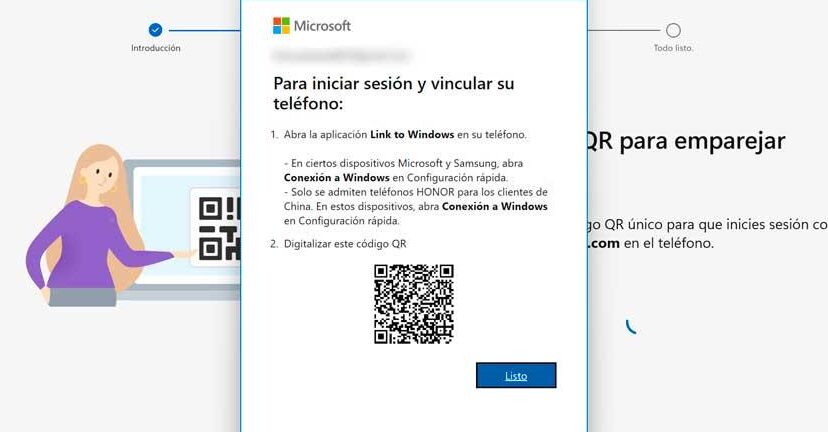
Conectar un móvil a un PC con Windows 10 puede parecer una tarea sencilla, pero para muchos usuarios puede resultar un desafío que genera confusiones y frustraciones. Sin embargo, dominar esta habilidad puede abrir un abanico de posibilidades y ventajas en cuanto a la gestión de archivos, la sincronización de datos y la optimización de la experiencia digital. Si te has preguntado cómo lograr esta conexión de manera eficiente y sin contratiempos, has llegado al lugar indicado. Acompáñanos en este artículo para descubrir los pasos esenciales y las claves que te permitirán conectar tu dispositivo móvil a tu PC con sistema operativo Windows 10 de forma exitosa.
Conectar celular a PC con Windows 10
En la era digital actual, la conexión entre dispositivos se ha vuelto una parte esencial de nuestra vida cotidiana. En este artículo, te guiaremos paso a paso sobre cómo conectar de manera sencilla tu teléfono móvil a tu PC con Windows 10. ¡Descubre cómo compartir archivos, sincronizar datos y aprovechar al máximo la interconexión de estos dos dispositivos en tu rutina diaria!
Conectar celular a PC con Windows 10
Para establecer una conexión exitosa entre tu teléfono móvil y tu PC con Windows 10, es esencial seguir unos sencillos pasos. A continuación, te guiamos a través de un proceso claro y efectivo para lograr esta conexión sin complicaciones.
- Verifica la compatibilidad: Asegúrate de que tu teléfono y tu PC son compatibles con Windows 10 para garantizar una conexión sin problemas.
- Utiliza un cable USB: Conecta tu teléfono al PC utilizando un cable USB de buena calidad. Asegúrate de que el cable esté en buen estado para evitar posibles problemas de conexión.
- Habilita la depuración USB en tu teléfono: En la configuración de desarrollador de tu teléfono, activa la opción de depuración USB para permitir la comunicación entre el dispositivo y el PC.
- Confirma la conexión en tu teléfono: Una vez conectado, desliza hacia abajo la barra de notificaciones en tu teléfono y verifica que la conexión USB esté configurada como «Transferencia de archivos» para poder acceder a los archivos del dispositivo en tu PC.
Con estos pasos simples y efectivos, podrás conectar tu teléfono móvil a tu PC con Windows 10 de manera rápida y segura, facilitando la transferencia de archivos y la gestión de tu dispositivo desde tu computadora.
Conectar un teléfono Android a la PC
En la era digital actual, la conexión entre dispositivos móviles y computadoras se ha vuelto esencial para la transferencia de datos y la gestión de archivos. En esta sección, te guiaremos paso a paso sobre cómo conectar tu teléfono Android a tu PC con Windows 10, facilitando así la sincronización de contenidos y la optimización de tu experiencia tecnológica. ¡Sigue leyendo para descubrir cómo realizar este proceso de forma sencilla y eficaz!
Conectar un teléfono Android a la PC
En la era digital actual, la conexión entre dispositivos móviles y computadoras se ha vuelto fundamental para la transferencia de datos y la sincronización de información. Si posees un teléfono Android y deseas conectarlo a tu PC con Windows 10 para gestionar archivos o realizar otras tareas, sigue estos pasos sencillos:
- Utiliza un cable USB adecuado: Para establecer la conexión física entre tu teléfono Android y la PC, asegúrate de contar con un cable USB que sea compatible con ambos dispositivos.
- Desbloquea tu teléfono y la PC: Antes de conectar el teléfono, asegúrate de desbloquearlo y también de tener acceso a la PC para facilitar el proceso de conexión.
- Selecciona el modo de conexión USB en tu teléfono: Al conectar el teléfono a la PC, generalmente aparecerá una notificación en la barra de estado de tu dispositivo. Desde ahí, elige la opción de «Transferencia de archivos» o «Transferencia de medios» para acceder a los archivos del teléfono desde la PC.
- Accede a tu teléfono desde la PC: Una vez que la conexión se haya establecido correctamente, podrás acceder a los archivos de tu teléfono Android desde la PC a través del explorador de archivos de Windows. Esto te permitirá transferir archivos de manera sencilla entre ambos dispositivos.
*Estos pasos te permitirán conectar tu teléfono Android a tu PC con Windows 10 de forma rápida y eficiente, facilitando la gestión de archivos y la sincronización de datos entre ambos dispositivos.*
Conectar tu móvil a tu PC con Windows 10 puede abrirte un mundo de posibilidades y facilitar la transferencia de archivos y la sincronización de dispositivos. Ahora que has aprendido los pasos para lograr esta conexión, te invito a explorar las diversas opciones y funcionalidades que esta unión puede ofrecerte. Ya sea para transferir fotos, música o documentos, o para utilizar tu móvil como una extensión de tu PC, esta integración te brinda una mayor comodidad y eficiencia en tu día a día. ¡Sigue explorando y saca el máximo provecho de esta conexión tecnológica!