
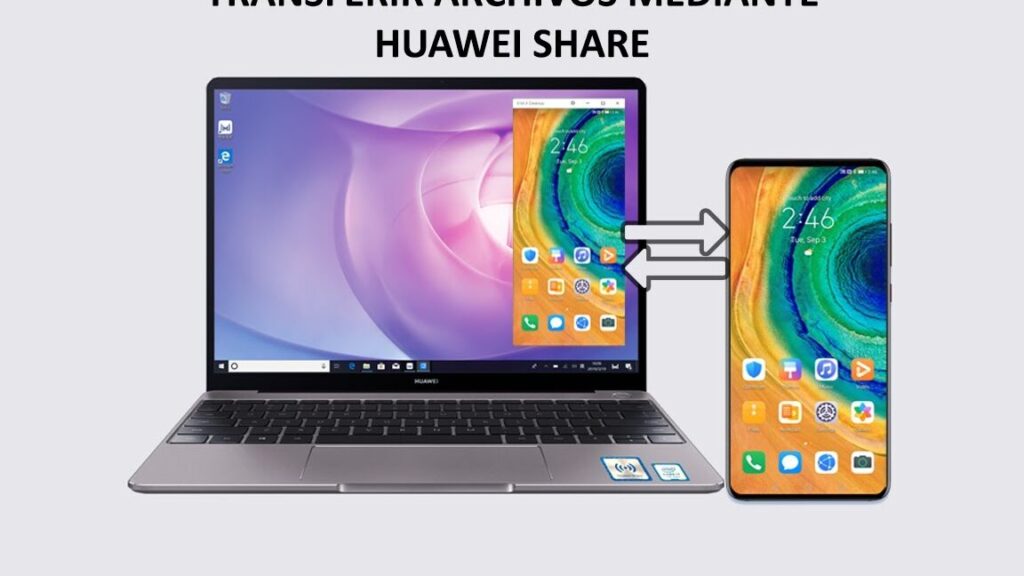
Conectar un teléfono móvil Huawei a un PC es una tarea fundamental en la actualidad, ya que nos permite transferir archivos, realizar copias de seguridad y gestionar el contenido de forma más eficiente. A pesar de ser una acción común, muchas personas se enfrentan a dudas o dificultades al intentar establecer esta conexión. Por ello, en este artículo te guiaremos a través de los pasos esenciales para lograr esta conexión de manera sencilla y efectiva. ¡Sigue leyendo para descubrir las claves que te facilitarán esta tarea!
Cómo lograr que mi PC detecte mi Huawei
En esta sección, te brindaremos algunos consejos útiles sobre cómo lograr que tu PC detecte tu teléfono Huawei de manera efectiva. Conectar tu dispositivo móvil a tu computadora es fundamental para transferir archivos, realizar copias de seguridad y muchas otras tareas. Sigue leyendo para descubrir cómo realizar esta conexión de forma sencilla y sin contratiempos.
Cómo lograr que mi PC detecte mi Huawei
Para asegurarte de que tu PC detecte correctamente tu dispositivo Huawei y puedas establecer una conexión sin problemas, sigue estos pasos:
- Verifica la conexión USB: Asegúrate de que el cable USB que estás utilizando está en buen estado y conectado firmemente tanto al móvil Huawei como al puerto USB de tu PC.
- Selecciona el modo de conexión: En tu móvil Huawei, despliega la barra de notificaciones y elige la opción de conexión USB. Selecciona «Transferencia de archivos» o «Transferencia de fotos» para permitir el acceso desde tu PC.
- Instala los controladores necesarios: En algunos casos, es posible que necesites instalar los controladores específicos de Huawei en tu PC para que reconozca el dispositivo correctamente. Puedes descargarlos desde el sitio web oficial de Huawei.
- Reinicia ambos dispositivos: En ocasiones, un reinicio tanto del móvil como de la PC puede solucionar problemas de detección. Una vez reiniciados, vuelve a intentar la conexión.
Con estos pasos sencillos, podrás lograr que tu PC detecte de manera efectiva tu dispositivo Huawei y establecer la conexión que necesitas.
Activación del modo USB en celular Huawei
En la era de la conectividad digital, es fundamental saber cómo conectar de forma eficiente nuestro dispositivo móvil Huawei a un PC para transferir archivos o realizar otras tareas. En esta sección, te guiaremos paso a paso en la activación del modo USB en tu celular Huawei, facilitando así la comunicación con tu ordenador de manera sencilla y rápida. Sigue los siguientes pasos y descubre la versatilidad que te ofrece esta función.
Activación del modo USB en celular Huawei
Para conectar de forma eficiente tu dispositivo Huawei a una computadora, es esencial activar el modo USB en tu teléfono. Este ajuste permite establecer una comunicación fluida entre ambos dispositivos y facilita la transferencia de archivos. Sigue estos pasos para activar el modo USB en tu celular Huawei:
- Desbloquea tu celular Huawei y despliega la barra de notificaciones desde la parte superior de la pantalla.
- En la barra de notificaciones, busca la opción que indica “Modo USB” o “Conexión USB” y selecciónala.
- Dentro de la sección de ajustes de USB, elige la modalidad adecuada para tu propósito, como “Transferencia de archivos” si deseas transferir datos entre tu celular y la PC.
- Confirma la selección realizada y asegúrate de que el modo USB esté activado correctamente en tu dispositivo Huawei.
Una vez activado el modo USB en tu celular Huawei, estarás listo para establecer una conexión exitosa con tu PC y aprovechar al máximo las funcionalidades de ambos dispositivos de manera integrada.
Explorar la conectividad entre un móvil Huawei y un PC es solo el comienzo de las posibilidades que se abren ante nosotros en el mundo tecnológico. La fluidez en la transferencia de datos y la sincronización de dispositivos nos acercan a una experiencia digital más integrada y eficiente. Continúa explorando las opciones de conexión, aprovecha al máximo las herramientas disponibles y descubre todo lo que puedes lograr al unir estos dos dispositivos. La tecnología avanza constantemente, ¡así que mantente curioso y sigue aprendiendo!