
Conectar un móvil Samsung a un PC es una tarea fundamental en la era digital actual, que nos permite transferir archivos, realizar copias de seguridad y sacar el máximo provecho de nuestros dispositivos. A pesar de la creciente importancia de esta acción, muchas personas se enfrentan a dudas y dificultades al intentar establecer esta conexión de manera efectiva. En este artículo, te guiaremos a través de los pasos esenciales para lograr esta conexión de forma sencilla y eficiente, brindándote las claves necesarias para aprovechar al máximo la integración entre tu móvil y tu ordenador. Sigue leyendo para descubrir cómo conectarlos de manera rápida y sin complicaciones.
Transferir archivos de Samsung a PC: ¿cómo hacerlo?
En la era digital actual, la transferencia de archivos entre un dispositivo móvil Samsung y una computadora personal se ha vuelto una tarea cotidiana para muchos usuarios. En esta sección, te guiaremos paso a paso sobre cómo transferir archivos de tu móvil Samsung a tu PC de forma sencilla y eficiente. ¡Descubre a continuación cómo hacerlo y optimiza tu experiencia de conectividad!
Transferir archivos de Samsung a PC: ¿cómo hacerlo?
Para transferir archivos de tu dispositivo Samsung a tu PC de forma sencilla y eficiente, sigue estos pasos:
- Conexión física: Utiliza un cable USB para conectar tu móvil Samsung al puerto USB de tu ordenador.
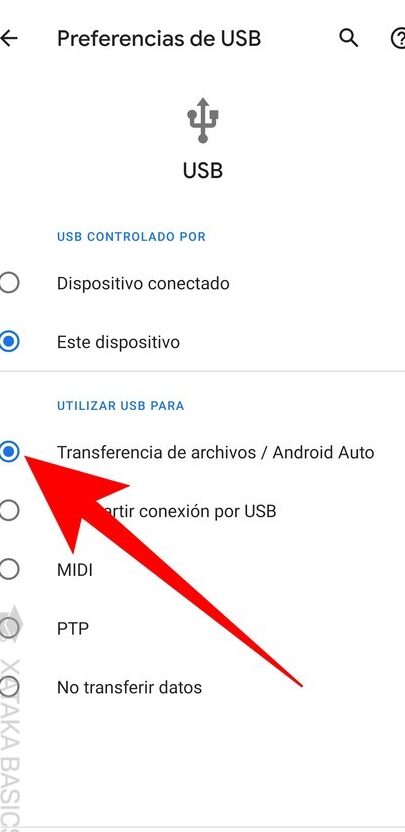
- Selecciona el modo de transferencia: En tu dispositivo Samsung, despliega la barra de notificaciones y elige la opción de transferencia de archivos.
- Accede a tu móvil desde el PC: Abre el explorador de archivos en tu ordenador y busca el dispositivo Samsung conectado para acceder a sus carpetas y archivos.
- Selecciona y copia los archivos: Explora las carpetas de tu móvil y elige los archivos que deseas transferir al PC. Luego, cópialos y pégalos en la ubicación deseada en tu computadora.
- Finaliza la transferencia: Una vez completada la copia de archivos, asegúrate de expulsar de forma segura tu dispositivo Samsung desde el PC para evitar pérdida de datos.
Con estos simples pasos, podrás transferir tus archivos desde tu móvil Samsung a tu PC de manera rápida y sin complicaciones.
Transferir archivos de celular Samsung a PC
En la era digital actual, la necesidad de transferir archivos entre dispositivos es una tarea común y necesaria. Cuando se trata de un celular Samsung y un PC, la conexión adecuada es esencial para garantizar una transferencia fluida y segura de datos.
- Verifica la conexión: Antes de iniciar el proceso, asegúrate de que tanto tu celular Samsung como tu PC estén encendidos y funcionando correctamente. Verifica los cables y puertos para garantizar una conexión estable.
- Selecciona el modo de transferencia: En tu celular Samsung, desliza hacia abajo la barra de notificaciones y elige la opción de transferencia de archivos o MTP (Media Transfer Protocol).
- Conecta los dispositivos: Utiliza un cable USB adecuado para conectar tu celular Samsung al PC. Una vez conectados, espera a que ambos dispositivos se reconozcan mutuamente.
- Accede a los archivos: En tu PC, abre el Explorador de Archivos y busca el dispositivo Samsung en la sección de dispositivos y unidades. Desde allí, podrás acceder a la memoria interna del celular y a la tarjeta SD si la tienes.
- Selecciona y transfiere: Busca los archivos que deseas transferir y cópialos desde el celular Samsung a la ubicación deseada en tu PC. Puedes arrastrar y soltar los archivos o utilizar la función de copiar y pegar.
Con estos simples pasos, podrás transferir fácilmente tus archivos desde tu celular Samsung a tu PC, permitiéndote gestionar tus datos de manera eficiente y segura.
Conectar un móvil Samsung a un PC puede abrir un mundo de posibilidades para la gestión de archivos y la sincronización de dispositivos. Aprovechar esta funcionalidad no solo facilita la transferencia de datos, sino que también nos permite sacar el máximo provecho de la tecnología que tenemos a nuestro alcance. Con estos sencillos pasos, estarás un paso más cerca de optimizar tu experiencia digital y disfrutar de la versatilidad que ofrecen estos dispositivos. ¡Explora, experimenta y saca el máximo provecho de tu conectividad!