
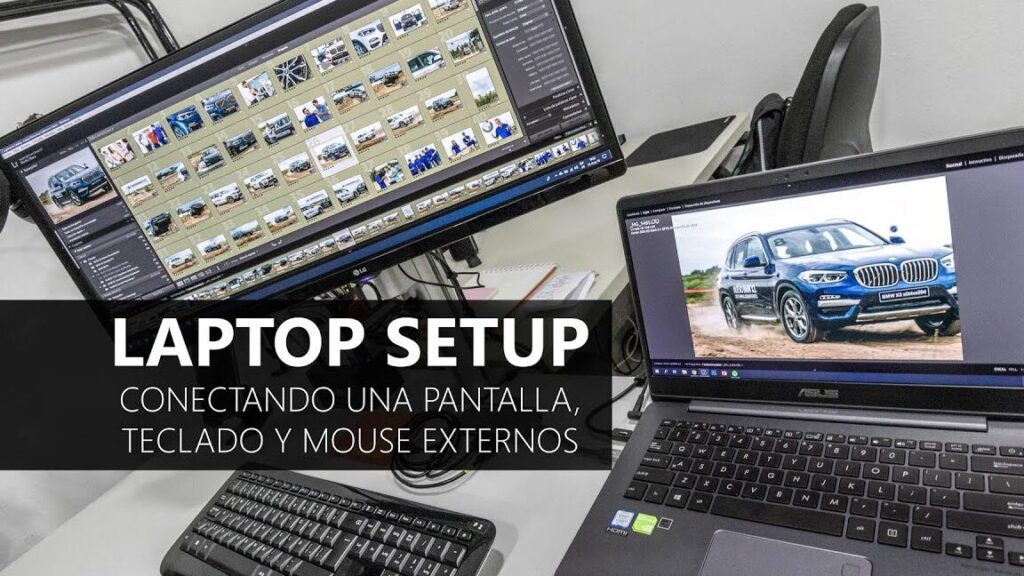
Conectar un portátil a un monitor y teclado externos es una habilidad fundamental en el mundo actual de la tecnología. Este proceso no solo amplía la experiencia de uso de un ordenador portátil, sino que también permite una mayor productividad y comodidad al trabajar o estudiar. Muchas personas se enfrentan a dudas o dificultades al intentar realizar esta conexión, lo que puede resultar frustrante. En este artículo, te guiaremos a través de los pasos esenciales para lograr una conexión exitosa, brindándote las claves necesarias para dominar este proceso de forma sencilla y eficaz. ¡Sigue leyendo para descubrir cómo sacar el máximo provecho de tu dispositivo portátil con la ayuda de un monitor y teclado externos!
Conectar laptop a monitor y teclado, ¿es posible?
En la era de la tecnología y la movilidad, es cada vez más común la necesidad de utilizar nuestro portátil de manera más eficiente y cómoda. ¿Te has preguntado si es posible conectar tu laptop a un monitor y teclado externos para potenciar tu productividad? En este artículo, te guiaremos paso a paso para lograr esta conexión de forma sencilla y sin complicaciones. ¡Descubre cómo aprovechar al máximo tu portátil con esta útil solución!
Conectar laptop a monitor y teclado, ¿es posible?
En la actualidad, la versatilidad de los portátiles nos permite ampliar su funcionalidad al conectarlos a periféricos externos como monitores y teclados. Esta configuración es ideal para aumentar la productividad o disfrutar de una experiencia multimedia más inmersiva.
- Verifica las conexiones: Antes de comenzar, asegúrate de contar con los puertos necesarios en tu laptop para conectar el monitor y el teclado. Normalmente, se requiere un puerto HDMI o VGA para el monitor y puertos USB para el teclado.
- Conexión del monitor: Conecta un extremo del cable HDMI o VGA al puerto correspondiente de tu laptop y el otro extremo al monitor externo. Asegúrate de seleccionar la entrada correcta en el monitor para visualizar la pantalla de tu laptop.
- Conexión del teclado: Si prefieres un teclado externo, conecta el cable USB a un puerto disponible en tu laptop. En caso de utilizar un teclado inalámbrico, sigue las instrucciones del fabricante para emparejarlo correctamente.
- Configuración en el sistema: Una vez conectados el monitor y el teclado, es posible que necesites ajustar la configuración de pantalla en tu laptop para extender o duplicar la pantalla. En el caso del teclado, generalmente no se requiere configuración adicional.
Con estos sencillos pasos, podrás disfrutar de una experiencia más cómoda y eficiente al utilizar tu laptop con un monitor y teclado externos.
Uso de teclado externo con laptop: instrucciones
En la era digital actual, la versatilidad y comodidad son elementos clave en el día a día de quienes trabajan con ordenadores portátiles. Conectar tu laptop a un monitor y teclado externos puede potenciar tu productividad y comodidad al trabajar. En esta sección, te proporcionaremos instrucciones detalladas y sencillas para utilizar un teclado externo con tu laptop, facilitando así tu experiencia informática de manera eficiente y cómoda. ¡Sigue leyendo para descubrir cómo mejorar tu espacio de trabajo de forma práctica y efectiva!
Introducción:
Conectar un teclado externo a tu laptop puede mejorar significativamente tu experiencia de uso, permitiéndote trabajar de manera más cómoda y eficiente. A continuación, encontrarás instrucciones claras para aprovechar al máximo esta funcionalidad.
- Verifica la compatibilidad: Antes de conectar un teclado externo a tu laptop, asegúrate de que ambos dispositivos sean compatibles en términos de puertos y sistemas operativos.
- Conexión física: Utiliza un cable USB o inalámbrico para conectar el teclado externo a uno de los puertos USB de tu laptop. Asegúrate de que la conexión esté segura y firme.
- Configuración del sistema: Una vez conectado, es posible que necesites configurar tu laptop para reconocer el teclado externo. Accede a la configuración de dispositivos en el panel de control o ajustes y sigue las indicaciones para añadir un nuevo dispositivo de entrada.
- Prueba de funcionamiento: Para verificar que el teclado externo está funcionando correctamente, prueba escribiendo en un documento de texto o en cualquier aplicación que requiera entrada de texto. Verifica que todas las teclas respondan adecuadamente.
*Estos sencillos pasos te permitirán utilizar un teclado externo con tu laptop de forma eficiente y cómoda, mejorando tu productividad en tus tareas diarias.*
Al conectar tu portátil a un monitor y teclado externos, amplías las posibilidades de productividad y comodidad en tu espacio de trabajo. La versatilidad que ofrece esta configuración te permitirá maximizar tu eficiencia y disfrutar de una experiencia más cómoda y ergonómica. Experimenta con diferentes configuraciones y ajustes para encontrar la combinación perfecta que se adapte a tus necesidades. ¡Explora, aprende y potencia tu forma de trabajar con esta simple pero poderosa conexión!