
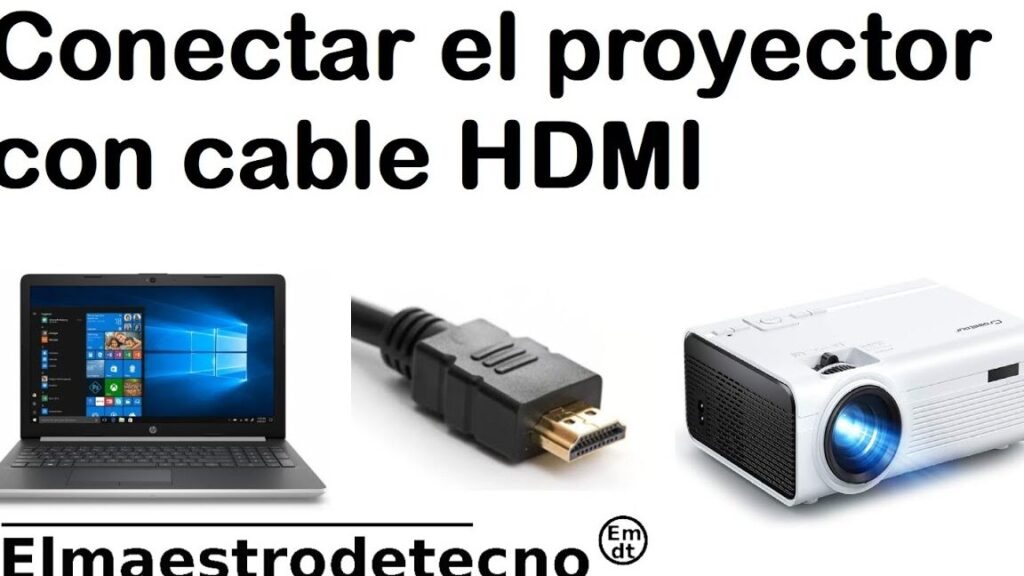
Conectar un portátil a un proyector por HDMI es una habilidad esencial en la era digital actual, ya que nos permite disfrutar de una experiencia visual ampliada y de mayor calidad. A pesar de la utilidad evidente de este proceso, muchas personas se enfrentan a dudas o dificultades al intentar llevarlo a cabo de manera efectiva. En este artículo, descubriremos juntos los pasos y claves esenciales para lograr una conexión exitosa, permitiéndote aprovechar al máximo tus presentaciones, películas o cualquier contenido multimedia en pantalla grande. ¡Sigue leyendo y adquiere la confianza necesaria para dominar esta práctica tecnológica!
Conectar proyector a ordenador portátil con HDMI
En la actualidad, conectar un proyector a un ordenador portátil mediante un cable HDMI se ha convertido en una tarea común en diversas situaciones, ya sea en entornos educativos, laborales o de entretenimiento. En esta sección, te guiaremos paso a paso para lograr una conexión exitosa y disfrutar de una proyección de calidad con tu portátil. ¡Sigue leyendo para descubrir cómo realizar esta sencilla pero fundamental tarea!
Conectar proyector a ordenador portátil con HDMI
En el mundo actual, la conectividad entre dispositivos se ha vuelto indispensable, especialmente al realizar presentaciones o disfrutar de contenido multimedia en pantallas más grandes. Conectar un proyector a un ordenador portátil mediante un cable HDMI es una tarea sencilla que te permitirá ampliar la visualización de tu contenido de manera efectiva.
- Verifica las entradas y salidas: Antes de comenzar, asegúrate de que tanto el proyector como el ordenador portátil disponen de puertos HDMI para establecer la conexión de manera adecuada.
- Apaga ambos dispositivos: Es importante apagar tanto el proyector como el ordenador antes de conectarlos, para evitar posibles daños a los equipos.
- Conecta el cable HDMI: Toma el cable HDMI y conéctalo al puerto correspondiente en el ordenador portátil y al puerto HDMI del proyector, asegurándote de que estén bien ajustados.
- Enciende los dispositivos: Una vez conectados, enciende primero el proyector y luego el ordenador portátil para que reconozcan la conexión HDMI y se ajusten automáticamente a la resolución adecuada.
- Configura la pantalla: En tu ordenador, accede a la configuración de pantalla para seleccionar la opción de duplicar o extender la pantalla, según tus preferencias y necesidades.
*Con estos simples pasos, podrás disfrutar de tus presentaciones o contenido multimedia en una pantalla más grande con la claridad y calidad que proporciona la conexión HDMI.*
Problema de conexión HDMI entre laptop y proyector
En esta sección abordaremos uno de los problemas más comunes al intentar conectar una laptop a un proyector utilizando un cable HDMI. Muchos usuarios se enfrentan a dificultades al tratar de establecer esta conexión, ya sea por problemas de configuración, incompatibilidad de dispositivos o simplemente por desconocimiento del procedimiento adecuado. Afortunadamente, con unos simples pasos y un poco de paciencia, podremos resolver este inconveniente y disfrutar de una proyección exitosa. ¡Veamos juntos cómo solucionar el problema de conexión HDMI entre tu laptop y el proyector!
En ocasiones, al intentar conectar una laptop a un proyector mediante HDMI, surgen dificultades que pueden obstaculizar la presentación deseada. Para solucionar el problema de conexión HDMI entre ambos dispositivos, es fundamental seguir algunos pasos clave:
- Verificar la correcta inserción del cable HDMI en los puertos correspondientes de la laptop y el proyector.
- Asegurarse de que ambos dispositivos estén encendidos y configurados para la entrada HDMI. Revisar la configuración de pantalla en la laptop es un paso crucial.
- Comprobar que el cable HDMI utilizado esté en buen estado y sea compatible con ambos dispositivos. Es recomendable probar con otro cable para descartar fallas de conexión.
- Explorar las opciones de visualización en la laptop para seleccionar la salida de video por HDMI. Puede ser necesario ajustar la configuración de duplicar o extender la pantalla según las necesidades específicas.
Con estos pasos simples pero vitales, podrás resolver eficazmente el problema de conexión HDMI entre tu laptop y el proyector, asegurando una presentación fluida y exitosa.
Conectar un portátil a un proyector por HDMI es una habilidad cada vez más relevante en el mundo actual, donde la tecnología y la comunicación visual son fundamentales. Este proceso, aunque pueda parecer complicado al principio, resulta ser una herramienta muy útil y versátil una vez que se domina. Ya sea para presentaciones en el trabajo, disfrutar de contenido multimedia en pantalla grande o incluso para juegos, dominar esta técnica te abrirá un sinfín de posibilidades. ¡Anímate a seguir explorando y experimentando con la conexión de dispositivos, y descubre todo lo que puedes lograr con esta práctica!