
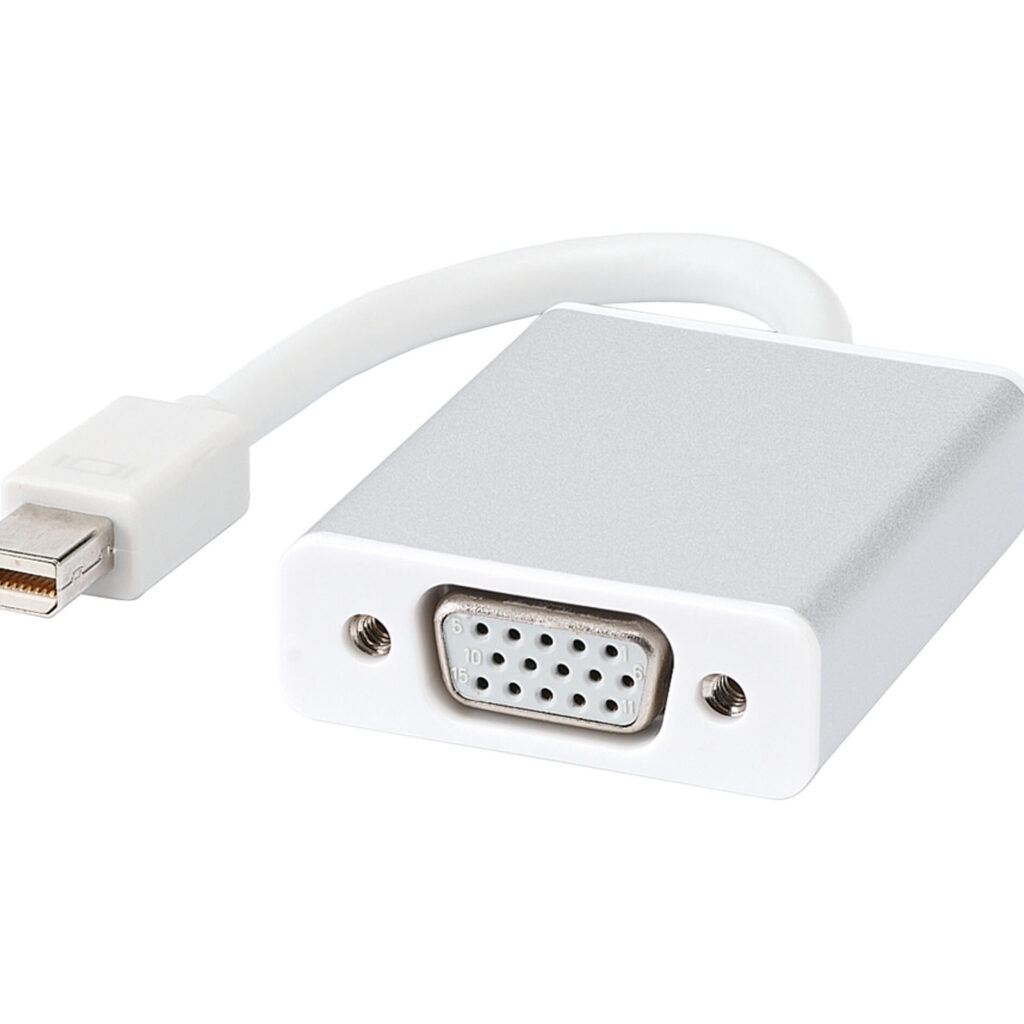
Conectar un proyector a un Mac mediante HDMI es una tarea que puede resultar confusa para muchos usuarios, pero dominar este proceso es fundamental en el entorno tecnológico actual. La posibilidad de compartir la pantalla de tu Mac en un proyector ofrece una ventaja significativa en presentaciones, reuniones o simplemente para disfrutar de contenido multimedia en una pantalla más grande. Si te has enfrentado a dudas o dificultades al intentar realizar esta conexión, estás en el lugar adecuado. En este artículo, descubrirás los pasos esenciales y las claves para lograr una conexión exitosa y aprovechar al máximo tu Mac y el proyector. ¡Sigue leyendo para despejar todas tus incertidumbres!
Conexión de Mac a proyector HDMI: instrucciones
En la era digital actual, la necesidad de conectar dispositivos como proyectores a computadoras se ha vuelto cada vez más común en entornos profesionales y educativos. En este breve tutorial, te guiaremos paso a paso sobre cómo conectar de manera efectiva tu Mac a un proyector a través de la conexión HDMI. Sigue estas sencillas instrucciones y prepárate para disfrutar de una proyección de alta calidad en tu presentación o sesión de cine en casa. ¡Vamos a empezar!
Conexión de Mac a proyector HDMI: instrucciones
Para conectar tu Mac a un proyector mediante HDMI, sigue estos pasos sencillos:
- Verifica que tanto tu Mac como el proyector estén apagados antes de realizar la conexión.
- Utiliza un cable HDMI de calidad para garantizar una transmisión estable de la señal de video y audio.
- Conecta un extremo del cable HDMI al puerto correspondiente en tu Mac. Dependiendo del modelo de tu Mac, es posible que necesites un adaptador si tu Mac no cuenta con un puerto HDMI integrado.
- Conecta el otro extremo del cable HDMI al puerto HDMI del proyector. Asegúrate de seleccionar la entrada HDMI correcta en el proyector para visualizar la señal proveniente de tu Mac.
- Enciende primero el proyector y luego el Mac. Es importante seguir este orden para que el Mac reconozca correctamente la conexión y ajuste la resolución de la pantalla de manera adecuada.
*Recuerda ajustar la resolución de la pantalla en tu Mac si es necesario para adaptarla a la del proyector y así disfrutar de una experiencia visual óptima.*
Problema de detección de proyectores HDMI en Mac
En esta sección abordaremos uno de los inconvenientes más comunes al conectar un proyector a un Mac a través de HDMI: el problema de detección de la señal. Si alguna vez te has encontrado con la frustración de no lograr que tu Mac reconozca el proyector, no estás solo. Afortunadamente, existen soluciones prácticas y sencillas que te ayudarán a superar este obstáculo y disfrutar de una conexión fluida entre ambos dispositivos. ¡Sigue leyendo para descubrir cómo resolver este problema de forma eficaz y rápida!
Problema de detección de proyectores HDMI en Mac:
Para muchos usuarios de Mac, conectar un proyector a través de HDMI puede ser una solución ideal para presentaciones y visualización de contenido. Sin embargo, en ocasiones, surgen dificultades al intentar que el Mac detecte el proyector correctamente.
- Verifica la conexión física entre el Mac y el proyector, asegurándote de que el cable HDMI esté correctamente enchufado en ambos dispositivos.
- Accede a la configuración de pantalla en tu Mac. Para ello, haz clic en el menú de Apple, selecciona «Preferencias del Sistema» y luego «Monitores».
- Selecciona la pestaña «Disposición» para visualizar las opciones de detección de pantallas externas.
- Haz clic en «Detectar pantallas» para que el Mac busque activamente cualquier dispositivo externo conectado, incluido el proyector.
- Si el proyector no aparece, prueba reiniciando ambos dispositivos y repitiendo los pasos anteriores.
Estos pasos sencillos suelen ser efectivos para resolver la detección de proyectores HDMI en Mac, facilitando así la conexión exitosa para tus necesidades de presentación o entretenimiento.
Razón de la falta de conexión del Mac al proyector
En esta sección, exploraremos las posibles razones detrás de la falta de conexión entre tu Mac y el proyector al intentar utilizar un cable HDMI. Comprender las causas comunes de este problema te ayudará a solucionarlo de manera efectiva y a disfrutar de una experiencia de proyección sin contratiempos. ¡Vamos a resolver juntos esta situación para que puedas conectar tu Mac al proyector de forma sencilla y exitosa!
Posible razón de la falta de conexión del Mac al proyector:
1. Verifica el cable HDMI: Asegúrate de que el cable HDMI esté correctamente conectado tanto al Mac como al proyector. A veces, una conexión floja puede ser la causa de la falta de señal.
2. Configuración de pantalla: Accede a las preferencias del sistema en tu Mac y selecciona la opción de pantalla. Asegúrate de que el proyector esté detectado y configurado como pantalla de salida.
3. Compatibilidad de resoluciones: Verifica que la resolución de tu Mac sea compatible con la del proyector. Ajusta la resolución si es necesario para establecer una conexión adecuada.
4. Reinicia los dispositivos: En algunos casos, reiniciar tanto el Mac como el proyector puede resolver problemas de conexión.
5. Actualizaciones de software: Comprueba si tanto el sistema operativo de tu Mac como el software del proyector están actualizados. Las actualizaciones a menudo corrigen problemas de compatibilidad.
*Es fundamental abordar estas posibles razones para garantizar una conexión exitosa entre tu Mac y el proyector.*
Conectar un proyector a tu Mac mediante HDMI es una tarea sencilla que te abrirá un mundo de posibilidades a la hora de compartir contenido visual de forma clara y nítida. Con unos simples pasos, podrás disfrutar de presentaciones impactantes, películas envolventes o incluso jugar a tus videojuegos favoritos en una pantalla más grande. ¡Anímate a explorar todas las opciones que esta conexión te brinda y saca el máximo provecho de tu Mac y tu proyector! La tecnología está para facilitarnos la vida, ¡así que a disfrutar de la experiencia multimedia en todo su esplendor!