
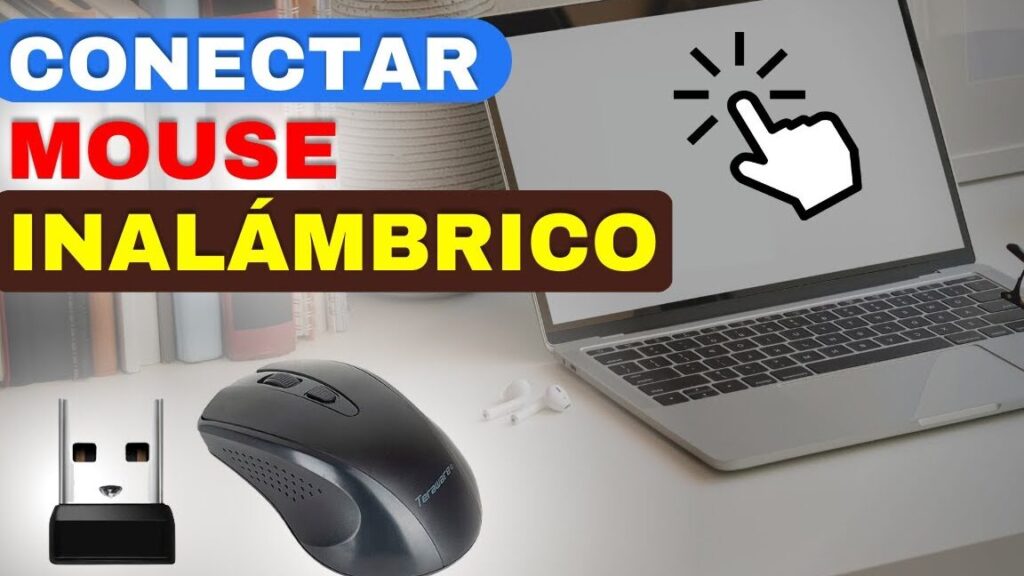
Conectar un ratón al ordenador es una tarea fundamental para aprovechar al máximo las funcionalidades de este dispositivo. Aprender cómo realizar esta sencilla pero crucial acción no solo garantiza una interacción más eficiente con la computadora, sino que también abre las puertas a una experiencia de usuario más cómoda y productiva. Muchas personas experimentan dudas o dificultades al enfrentarse a este proceso en apariencia simple, por lo que conocer los pasos o claves esenciales para lograrlo con éxito resulta esencial. Acompáñanos en este artículo para descubrir cómo conectar un ratón a tu ordenador de manera fácil y sin complicaciones.
Conectar un ratón a un ordenador, ¿cómo hacerlo?
En la era digital actual, conectar un ratón a un ordenador es una tarea básica pero fundamental para optimizar la experiencia de usuario. En esta sección, te guiaremos paso a paso sobre cómo realizar este sencillo procedimiento para que puedas disfrutar al máximo de la funcionalidad de tu dispositivo. ¡Empecemos!
Conectar un ratón a un computador es un proceso sencillo que permite mejorar la experiencia de uso y la productividad. A continuación, se detallan los pasos necesarios para realizar esta conexión de manera efectiva:
- Verifica el tipo de conexión: Antes de empezar, asegúrate de identificar el tipo de conector que tiene tu ratón (USB, inalámbrico, Bluetooth) y la disponibilidad de puertos en tu computador.
- Apaga el computador: Para evitar posibles problemas de reconocimiento, es recomendable apagar el computador antes de conectar el ratón.
- Conecta el ratón: Si tu ratón es USB, inserta el conector en un puerto USB disponible. En caso de ser inalámbrico, sigue las instrucciones del fabricante para emparejarlo con tu computador.
- Enciende el computador: Una vez conectado el ratón, enciende el computador y espera a que el sistema operativo lo reconozca automáticamente.
- Verifica la funcionalidad: Para confirmar que el ratón está correctamente conectado, mueve el cursor por la pantalla y haz clic para comprobar su funcionamiento.
*Con estos simples pasos, podrás conectar tu ratón al computador de forma rápida y sin complicaciones.*
Incorporar un mouse nuevo a la PC
En esta sección aprenderás de manera sencilla y detallada cómo incorporar un mouse nuevo a tu PC. Con unos pocos pasos y un poco de paciencia, podrás disfrutar de un control preciso y cómodo en tu ordenador. ¡Sigue nuestras instrucciones y verás lo fácil que es conectar un ratón a tu dispositivo!
Incorporar un mouse nuevo a la PC
Al agregar un nuevo mouse a tu computadora, es importante seguir algunos pasos sencillos para asegurarte de que funcione correctamente. A continuación, se detallan los pasos a seguir:
- Desempaca el mouse: Retira con cuidado el mouse nuevo de su empaque y verifica que todos los componentes estén en buen estado.
- Conexión del cable: Conecta el cable USB del mouse a un puerto disponible en tu computadora. Asegúrate de que esté bien insertado para evitar problemas de conexión.
- Instalación de controladores: En la mayoría de los casos, los mouse modernos se instalan automáticamente al conectarlos. Sin embargo, si es necesario, instala los controladores proporcionados por el fabricante.
- Prueba el funcionamiento: Una vez conectado, mueve el mouse y verifica que el cursor responda correctamente en la pantalla. Si es un mouse inalámbrico, asegúrate de que esté sincronizado correctamente con tu computadora.
_Estos simples pasos te permitirán incorporar un nuevo mouse a tu PC de forma rápida y efectiva._
Conectar un ratón al ordenador es un proceso sencillo que nos permite aprovechar al máximo la experiencia de uso de nuestra computadora. Ahora que has aprendido los pasos básicos para realizar esta conexión, te invito a explorar las distintas opciones de ratones disponibles en el mercado, desde los clásicos con cable hasta los más avanzados inalámbricos o ergonómicos. Experimenta con las distintas configuraciones y personaliza tu dispositivo según tus necesidades y preferencias. ¡Que la comodidad y eficiencia de tu ratón te acompañen en todas tus tareas digitales!