
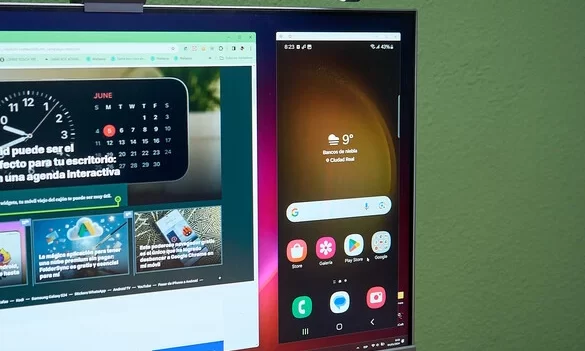
Conectar un Samsung Galaxy a un PC puede parecer una tarea sencilla, pero para muchos usuarios, esta acción puede resultar confusa o desafiante. Sin embargo, dominar este proceso es fundamental en la era digital actual, donde la transferencia de archivos entre dispositivos se ha vuelto una necesidad cotidiana. Si te has preguntado cómo realizar esta conexión de manera eficiente y sin complicaciones, estás en el lugar indicado. A lo largo de este artículo, exploraremos los pasos y claves esenciales para lograr esta vinculación de forma exitosa, brindándote la información necesaria para simplificar este proceso tecnológico. ¡Sigue leyendo para descubrir cómo conectar tu Samsung Galaxy a tu PC de manera rápida y efectiva!
Transferir archivos de celular Samsung a PC
En la era digital actual, la transferencia de archivos entre dispositivos como un celular Samsung y una computadora personal se ha convertido en una tarea común y necesaria. Conectar tu Samsung Galaxy a tu PC no solo te permite respaldar tus archivos importantes, sino que también facilita la organización y gestión de tu contenido digital. En esta sección, te guiaremos paso a paso sobre cómo transferir archivos de tu celular Samsung a tu PC de manera sencilla y efectiva. ¡Descubre cómo aprovechar al máximo la conexión entre estos dos dispositivos!
Transferir archivos de celular Samsung a PC
En el proceso de conectar tu celular Samsung a tu PC, es fundamental poder transferir archivos de manera eficiente y segura. A continuación, te mostramos cómo realizar este paso de forma sencilla:
- Conecta tu celular Samsung a tu PC utilizando un cable USB de alta calidad.
- Desbloquea tu celular y selecciona la opción de transferencia de archivos en la pantalla de notificaciones.
- En tu PC, abre el explorador de archivos y busca el dispositivo conectado, generalmente identificado como Samsung Galaxy.
- Copia y pega los archivos que deseas transferir desde tu celular a la ubicación deseada en tu PC.
- Una vez completada la transferencia, asegúrate de safely eject o desconectar tu celular de forma segura para evitar posibles daños en los datos.
Estos simples pasos te permitirán transferir tus archivos de manera efectiva, facilitando la gestión de tu información entre tu celular Samsung y tu PC.
Enviar archivos de mi Samsung al ordenador
En esta sección, te guiaremos paso a paso sobre cómo enviar archivos desde tu dispositivo Samsung a tu ordenador de manera sencilla y rápida. Conectar tu Samsung Galaxy a tu PC es una tarea fundamental para gestionar y transferir archivos entre ambos dispositivos, y aquí te explicaremos cómo hacerlo de forma efectiva. Sigue nuestras instrucciones y descubre cómo optimizar la comunicación entre tu smartphone y tu computadora.
Enviar archivos de mi Samsung al ordenador
Cuando necesites transferir archivos desde tu Samsung Galaxy a tu ordenador, es importante contar con una conexión estable y eficiente para poder realizar esta tarea de manera rápida y sencilla. A continuación, te presentamos los pasos clave que debes seguir para lograrlo:
- Conectar el cable USB: El primer paso es asegurarte de tener el cable USB original de tu Samsung Galaxy. Conecta un extremo del cable al puerto USB de tu teléfono y el otro extremo al puerto USB de tu ordenador.
- Seleccionar el modo de transferencia: En tu Samsung Galaxy, desliza hacia abajo la barra de notificaciones y selecciona la opción de conexión USB. Luego elige la opción «Transferencia de archivos» o «Transferir archivos» para habilitar la transferencia de datos.
- Acceder a los archivos: Una vez que la conexión se haya establecido correctamente, podrás acceder a los archivos de tu Samsung Galaxy desde tu ordenador. Abre la carpeta correspondiente a tu dispositivo en el explorador de archivos de tu PC.
- Copiar y pegar los archivos: Para transferir los archivos deseados, simplemente selecciona los archivos en tu Samsung Galaxy y cópialos. Luego, pégalo en la carpeta deseada en tu ordenador.
Con estos sencillos pasos, podrás enviar archivos de tu Samsung Galaxy a tu ordenador de manera efectiva y sin complicaciones.
Motivo de la imposibilidad de conectar teléfono a PC
En esta sección, exploraremos el motivo común de la imposibilidad de conectar un teléfono Samsung Galaxy a un PC, un problema que puede resultar frustrante para muchos usuarios. A través de nuestra guía detallada, esperamos brindar soluciones efectivas para superar este obstáculo y lograr una conexión exitosa entre ambos dispositivos. ¡Sigue leyendo para descubrir cómo resolver este inconveniente y disfrutar de la integración perfecta entre tu teléfono y tu computadora!
Motivo de la imposibilidad de conectar teléfono a PC:
Al intentar conectar tu Samsung Galaxy a tu PC, es posible que te encuentres con dificultades para establecer una conexión fluida entre ambos dispositivos. Este problema puede surgir debido a diversas razones, que incluyen:
- Configuración incorrecta de USB: Verifica que el cable USB esté correctamente conectado tanto al teléfono como al puerto USB del ordenador. Asegúrate de que el teléfono esté configurado para transferencia de archivos.
- Problemas de controladores: Es fundamental contar con los controladores adecuados instalados en tu PC. Si el dispositivo no es reconocido, puede ser necesario descargar e instalar los controladores correspondientes desde el sitio web oficial de Samsung.
- Compatibilidad de software: Asegúrate de que tanto el sistema operativo de tu PC como el software del dispositivo estén actualizados a sus versiones más recientes. La falta de actualizaciones puede ocasionar conflictos al intentar establecer la conexión.
Antes de desanimarte ante la imposibilidad de conectar tu teléfono a la PC, sigue estos pasos para identificar y solucionar el problema con éxito.
Al seguir estos sencillos pasos, podrás conectar tu Samsung Galaxy a tu PC de forma rápida y sencilla, permitiéndote transferir archivos, realizar copias de seguridad y sincronizar datos de manera eficiente. Explorar las posibilidades de esta conexión te abrirá un mundo de oportunidades para optimizar tu experiencia tecnológica. ¡No dudes en experimentar y descubrir todas las ventajas que esta conexión puede ofrecerte en tu día a día!