
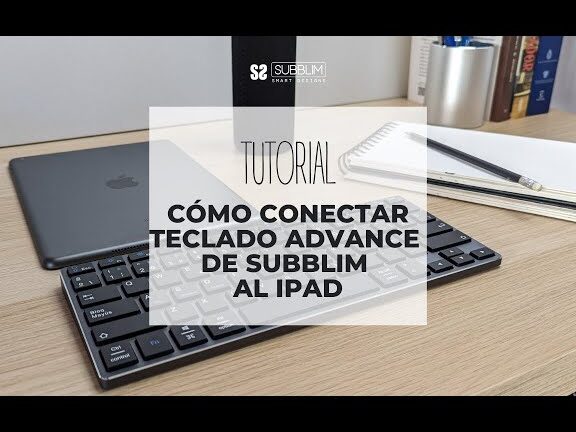
Conectar un teclado a un iPad puede ser una tarea que genere dudas o confusiones para muchos usuarios, pero dominar este proceso puede abrir un mundo de posibilidades y aumentar significativamente la productividad al trabajar con este dispositivo. La facilidad de uso y la comodidad que proporciona tener un teclado físico conectado a un iPad pueden transformar por completo la experiencia de escribir, editar o realizar tareas diversas en esta popular tablet de Apple. En este artículo, te guiaremos a través de los pasos esenciales para lograr esta conexión de manera sencilla y eficiente. ¡Sigue leyendo para descubrir las claves que te permitirán aprovechar al máximo tu iPad junto a un teclado externo!
Cómo lograr que iPad reconozca teclado correctamente
En esta sección te brindaremos algunos consejos útiles para lograr que tu iPad reconozca correctamente un teclado externo. Conectar un teclado a tu iPad puede mejorar significativamente tu productividad y comodidad al escribir, pero a veces pueden surgir problemas de reconocimiento. ¡No te preocupes! Aquí te explicaremos cómo solucionarlos de manera sencilla y efectiva para que puedas aprovechar al máximo esta funcionalidad. ¡Sigue leyendo para descubrir cómo hacerlo!
Cómo lograr que iPad reconozca teclado correctamente:
Las conexiones entre dispositivos pueden a veces presentar desafíos, pero con algunos ajustes sencillos, podrás asegurarte de que tu iPad reconozca tu teclado de manera correcta.
- Verifica la compatibilidad del teclado con tu iPad. No todos los teclados son compatibles con todos los modelos de iPad, por lo que es crucial asegurarse de que ambos dispositivos sean compatibles entre sí.
- Asegúrate de que el teclado esté encendido y correctamente emparejado con el iPad a través de Bluetooth. La conexión inalámbrica es fundamental para el funcionamiento del teclado con el iPad.
- Accede a la configuración del iPad y selecciona la opción de Bluetooth. Busca el nombre de tu teclado en la lista de dispositivos disponibles y conéctalo seleccionándolo.
- Si el teclado requiere una clave de emparejamiento, ingresa el código solicitado en el teclado y presiona Enter para completar el proceso de conexión.
Con estos pasos simples, podrás disfrutar de la comodidad y la eficiencia que proporciona un teclado conectado correctamente a tu iPad.
Cómo activar teclado en iPad
En este apartado, te guiaremos paso a paso sobre cómo activar un teclado en tu iPad, facilitando así una experiencia de escritura más eficiente y cómoda. Sigue atentamente nuestras instrucciones para conectar tu teclado de forma sencilla y sacar el máximo provecho de esta funcionalidad en tu dispositivo Apple. ¡Comencemos!
Cómo activar teclado en iPad
El proceso para activar un teclado en tu iPad es sencillo y te permitirá ampliar las posibilidades de uso de tu dispositivo. Sigue estos pasos para conectar un teclado de forma rápida y eficiente:
- Accede a la configuración: Dirígete a la sección de ajustes de tu iPad.
- Bluetooth: Activa la función Bluetooth en tu iPad si el teclado es inalámbrico.
- Conexión del teclado: Enciende tu teclado y ponlo en modo de emparejamiento si es necesario.
- Emparejamiento: Busca el teclado en la lista de dispositivos disponibles y selecciónalo para emparejarlo con tu iPad.
- Confirmación: Si es necesario, introduce un código de emparejamiento en el teclado y confirma en el iPad.
Una vez completados estos pasos, tu teclado estará activado y listo para ser utilizado con tu iPad de forma cómoda y eficiente.
Problema de conexión entre teclado y iPad
En la era de la digitalización, la conectividad entre dispositivos se ha vuelto indispensable en nuestra vida cotidiana. Sin embargo, en ocasiones podemos encontrarnos con dificultades al intentar conectar un teclado a nuestro iPad, impidiéndonos sacar el máximo provecho de esta práctica combinación. En esta sección, exploraremos los posibles problemas que pueden surgir en la conexión entre un teclado y un iPad, así como las soluciones más efectivas para resolverlos. ¡No te preocupes, estamos aquí para ayudarte a simplificar este proceso y mejorar tu productividad en tu dispositivo Apple!
Problema de conexión entre teclado y iPad:
A veces, al intentar conectar un teclado a tu iPad, surgen dificultades que pueden obstaculizar tu productividad. A continuación, te presentamos una lista de pasos para solucionar el problema de conexión de forma sencilla y eficaz:
- Verifica la compatibilidad del teclado con tu iPad. Es fundamental asegurarse de que el teclado sea compatible con el modelo específico de tu dispositivo.
- Revisa la conexión física: Asegúrate de que el cable o adaptador utilizado esté en buen estado y conectado correctamente tanto al teclado como al iPad.
- Reinicia ambos dispositivos: En ocasiones, un simple reinicio tanto del teclado como del iPad puede solucionar problemas de conexión temporales.
- Actualiza el software del iPad: Mantener el sistema operativo de tu iPad actualizado puede resolver conflictos de compatibilidad con el teclado.
- Verifica la configuración Bluetooth: Accede a los ajustes de Bluetooth en tu iPad y asegúrate de que la opción esté activada y de que el teclado esté emparejado correctamente.
Con estos pasos, podrás superar el problema de conexión entre tu teclado y tu iPad, permitiéndote disfrutar de una experiencia de uso más fluida y eficiente.
¡Ahora que has aprendido a conectar un teclado a tu iPad, el mundo de posibilidades se abre ante ti! Con esta simple pero poderosa herramienta, podrás aumentar tu productividad, escribir con mayor comodidad y sacarle el máximo provecho a tu dispositivo. Experimenta, personaliza tu experiencia y descubre todas las ventajas que esta conexión puede brindarte. ¡No dudes en explorar y seguir aprendiendo para aprovechar al máximo tu iPad en todas tus tareas diarias!