
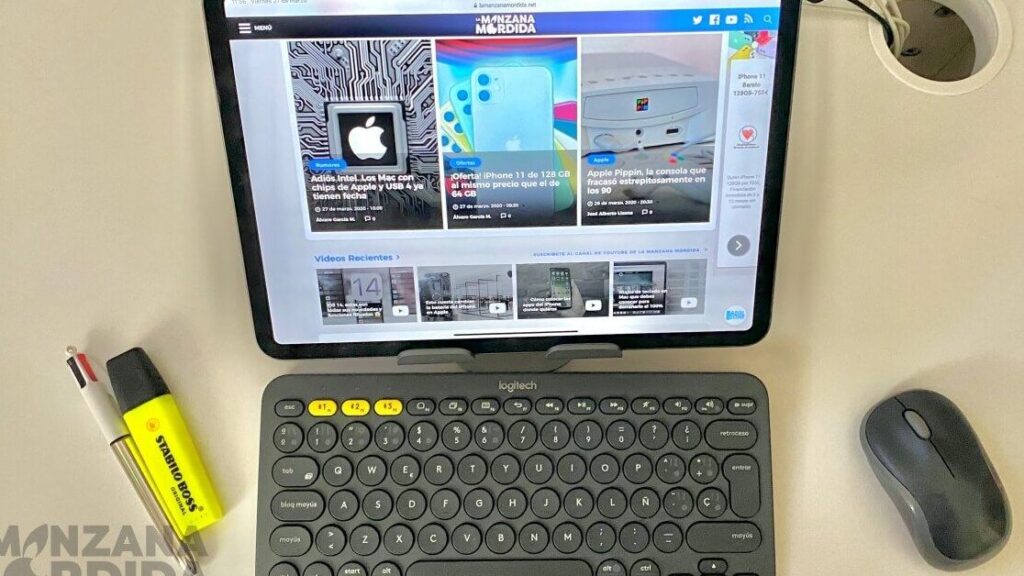
Conectar un teclado Bluetooth a un iPad puede ser una tarea que genere cierta incertidumbre para muchos usuarios, pero dominar esta habilidad puede abrir un mundo de posibilidades en términos de productividad y comodidad al utilizar tu dispositivo. Muchas personas se enfrentan a preguntas como qué teclados son compatibles, cómo realizar el emparejamiento de forma correcta o cómo solucionar problemas comunes. En este artículo, te guiaremos a través de los pasos esenciales y te proporcionaremos las claves necesarias para lograr una conexión exitosa. ¡Sigue leyendo para descubrir cómo sacar el máximo provecho de tu iPad al conectar un teclado Bluetooth!
Cómo lograr que mi iPad detecte un teclado
En la era de la tecnología móvil, la posibilidad de conectar un teclado Bluetooth a tu iPad puede ser una herramienta invaluable para aumentar tu productividad y facilitar tus tareas diarias. Sin embargo, en ocasiones puede resultar un desafío lograr que tu iPad detecte correctamente el teclado. En esta sección, te guiaremos paso a paso para que puedas conectar de manera exitosa tu teclado Bluetooth a tu dispositivo Apple y disfrutar de una experiencia de uso más eficiente y cómoda.
Cómo lograr que mi iPad detecte un teclado:
En ocasiones, puede resultar frustrante intentar conectar un teclado Bluetooth a tu iPad y que no sea detectado de inmediato. Afortunadamente, siguiendo algunos pasos sencillos, podrás lograr que tu dispositivo reconozca el teclado sin problemas.
- Verifica la compatibilidad: Antes de intentar la conexión, asegúrate de que tu teclado Bluetooth sea compatible con el iPad. Consulta las especificaciones del fabricante para confirmar la compatibilidad.
- Activa el modo de emparejamiento en el teclado: Generalmente, los teclados Bluetooth tienen un botón específico para activar el modo de emparejamiento. Presiona este botón para que el teclado sea detectable por otros dispositivos.
- Accede a la configuración de Bluetooth en tu iPad: Dirígete a la sección de Ajustes en tu iPad y busca la opción de Bluetooth. Activa esta función si aún no lo has hecho.
- Busca dispositivos disponibles: Una vez en la configuración de Bluetooth, tu iPad comenzará a buscar dispositivos cercanos. En la lista de dispositivos disponibles, debería aparecer el teclado Bluetooth que activaste en modo de emparejamiento.
- Selecciona y empareja el teclado: Una vez que aparezca el nombre de tu teclado en la lista de dispositivos, selecciónalo para iniciar el proceso de emparejamiento. Sigue las instrucciones en pantalla para completar la conexión.
Con estos pasos simples, podrás lograr que tu iPad detecte y conecte correctamente un teclado Bluetooth, mejorando así tu experiencia de uso.
Problema de conexión entre teclado Bluetooth e iPad
En la era digital actual, la conectividad entre dispositivos se ha vuelto fundamental para la productividad y comodidad en el día a día. Sin embargo, a veces nos encontramos con desafíos al intentar emparejar un teclado Bluetooth con nuestro iPad, lo cual puede resultar frustrante. En esta sección, exploraremos los posibles problemas que pueden surgir al intentar establecer una conexión entre un teclado inalámbrico y un iPad, y ofreceremos soluciones prácticas para superarlos. ¡No te preocupes, estamos aquí para ayudarte a disfrutar de una experiencia de escritura fluida y sin complicaciones en tu dispositivo Apple!
Problema de conexión entre teclado Bluetooth e iPad
Al intentar conectar un teclado Bluetooth a tu iPad, es posible que te encuentres con dificultades para establecer una conexión estable y funcional. Para solucionar este problema, sigue estos pasos:
- Verifica la compatibilidad: Antes de proceder, asegúrate de que tanto el teclado Bluetooth como tu iPad sean compatibles entre sí. Revisa las especificaciones técnicas de ambos dispositivos para confirmar su adecuada sincronización.
- Activar el Bluetooth: En tu iPad, accede a la configuración y activa la función Bluetooth. Asegúrate de que el teclado también esté encendido y en modo de emparejamiento para que ambos dispositivos puedan reconocerse mutuamente.
- Realizar el emparejamiento: Una vez que el iPad detecte el teclado Bluetooth, selecciona el dispositivo en la lista de dispositivos disponibles y sigue las instrucciones en pantalla para completar el proceso de emparejamiento. Es posible que se requiera ingresar un código de emparejamiento para asegurar la conexión.
*Estos pasos te ayudarán a solucionar el problema de conexión entre tu teclado Bluetooth y el iPad, permitiéndote disfrutar de una experiencia de uso fluida y eficiente.*
Conectar un teclado Bluetooth a tu iPad es una forma sencilla de potenciar tu productividad y comodidad al trabajar o estudiar. Con estos pasos simples, podrás disfrutar de una experiencia de escritura más fluida y eficiente en tu dispositivo. ¡Anímate a probarlo y descubre todas las posibilidades que esta combinación puede ofrecerte! Con un teclado Bluetooth, las posibilidades de tu iPad se multiplican, ¡así que no dudes en explorar todas las ventajas que esta conexión puede brindarte en tu día a día!