
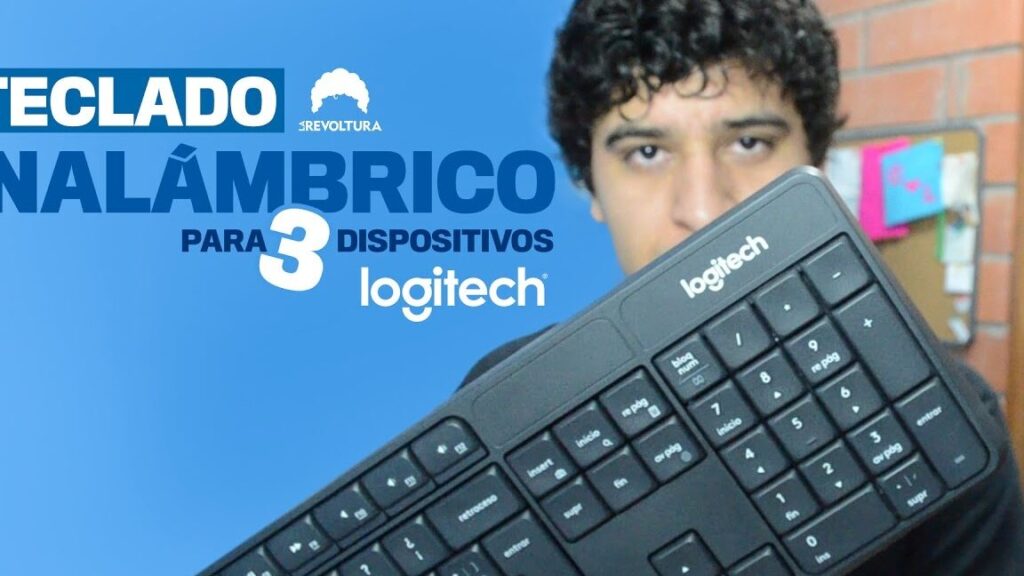
En la era de la tecnología inalámbrica, la conectividad de nuestros dispositivos se ha vuelto más sencilla y conveniente. En este contexto, aprender cómo conectar un teclado inalámbrico Logitech no solo te brindará la libertad de movimiento que buscas, sino que también optimizará tu experiencia de trabajo o entretenimiento. Es común que muchas personas se enfrenten a dudas o dificultades al intentar sincronizar estos dispositivos, por lo que en este artículo te guiaremos a través de los pasos y claves esenciales para lograrlo con éxito. ¡Sigue leyendo para descubrir cómo aprovechar al máximo tu teclado inalámbrico Logitech!
Problema de conexión con teclado inalámbrico Logitech
En esta sección abordaremos uno de los problemas más comunes al intentar conectar un teclado inalámbrico Logitech a tu dispositivo. La falta de conexión puede resultar frustrante, pero con los pasos adecuados y un poco de paciencia, podrás solucionar este inconveniente y disfrutar de todas las ventajas que ofrece tu teclado inalámbrico Logitech. ¡Sigue leyendo para descubrir cómo resolver este problema de manera rápida y sencilla!
Problema de conexión con teclado inalámbrico Logitech
El teclado inalámbrico Logitech es una excelente opción para quienes buscan comodidad y funcionalidad en su experiencia informática. Sin embargo, es común enfrentar problemas de conexión que pueden resultar frustrantes. Afortunadamente, con unos simples pasos, es posible solucionar estos inconvenientes y disfrutar plenamente de tu dispositivo.
- Verifica las baterías: Asegúrate de que las pilas del teclado estén correctamente instaladas y tengan carga suficiente.
- Revisa la conexión: Confirma que el receptor inalámbrico esté conectado al puerto USB de tu computadora de manera adecuada.
- Reasigna la conexión: Si el teclado sigue sin funcionar, intenta volver a sincronizarlo con el receptor inalámbrico siguiendo las instrucciones del fabricante.
- Actualiza los controladores: Accede al sitio web de Logitech para descargar e instalar las últimas actualizaciones de software y controladores del teclado.
- Prueba en otro dispositivo: Para descartar problemas con la computadora, conecta el teclado a otra máquina y verifica si funciona correctamente.
Con estos sencillos pasos, podrás resolver el problema de conexión con tu teclado inalámbrico Logitech y volver a disfrutar de una experiencia informática sin contratiempos.
Instrucciones para conectar teclado inalámbrico a dispositivo
En esta sección, te guiaremos paso a paso en el proceso de conectar un teclado inalámbrico Logitech a tu dispositivo. Con estas sencillas instrucciones, podrás disfrutar de la comodidad y practicidad que ofrece la tecnología inalámbrica en tu día a día. Sigue atentamente cada paso y pronto estarás escribiendo sin cables. ¡Empecemos!
Instrucciones para conectar teclado inalámbrico a dispositivo:
Para vincular tu teclado inalámbrico Logitech a un dispositivo, sigue estos pasos sencillos:
- Enciende el teclado: Localiza el interruptor de encendido en el teclado Logitech y actívalo.
- Modo de emparejamiento: Presiona el botón de emparejamiento en el teclado. Este paso puede variar según el modelo, así que consulta el manual si es necesario.
- Busca dispositivos: En tu dispositivo, activa la función de Bluetooth y busca dispositivos disponibles.
- Selecciona el teclado: Una vez que aparezca el teclado Logitech en la lista de dispositivos Bluetooth, selecciónalo para establecer la conexión.
- Confirma emparejamiento: Si se solicita, introduce el código de emparejamiento que se muestra en la pantalla de tu dispositivo en el teclado Logitech y presiona «Enter» o la tecla de confirmación.
Con estos pasos, habrás conectado con éxito tu teclado inalámbrico Logitech a tu dispositivo y podrás disfrutar de una experiencia de escritura sin cables.
Conectar un teclado inalámbrico Logitech es un proceso sencillo que puede mejorar significativamente tu experiencia informática. Ahora que has aprendido los pasos necesarios para lograr una conexión exitosa, te animo a explorar las múltiples funciones y posibilidades que este dispositivo puede ofrecerte. Experimenta con la personalización de teclas, la asignación de accesos directos y descubre cómo este teclado puede adaptarse a tus necesidades específicas. ¡Que la tecnología siga facilitando tu día a día!