
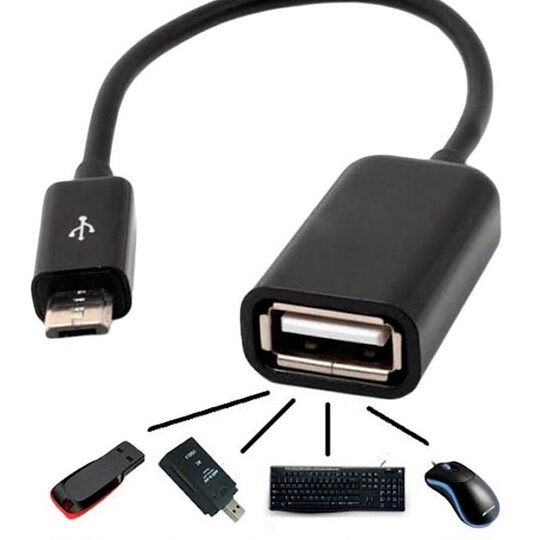
Conectar un USB a una tablet Samsung es una tarea común pero que puede generar dudas en muchas personas. Este proceso, aparentemente sencillo, puede resultar confuso para aquellos que no están familiarizados con la tecnología, pero dominarlo puede abrir un mundo de posibilidades. La capacidad de transferir archivos, fotos, videos y documentos de forma rápida y sencilla desde un USB a tu tablet puede ser un beneficio invaluable en tu día a día. Si te has preguntado cómo realizar esta conexión de manera efectiva, estás en el lugar adecuado. En este artículo, te guiaremos a través de los pasos esenciales y te proporcionaremos las claves necesarias para que puedas conectar un USB a tu tablet Samsung sin complicaciones. ¡Sigue leyendo y descubre cómo aprovechar al máximo tu dispositivo!
¿Ver mi USB en tablet?
En esta sección, abordaremos la interrogante común de muchos usuarios: ¿Es posible ver el contenido de un USB en una tablet Samsung? Con el avance de la tecnología y la versatilidad de los dispositivos móviles, conectar un USB a tu tablet puede ser una tarea útil y sencilla. Acompáñanos para descubrir cómo lograr esta conexión y acceder a tus archivos desde la comodidad de tu tablet. ¡Vamos a explorar juntos esta fascinante posibilidad!
¿Ver mi USB en tablet?
Conectar un USB a una tablet Samsung puede facilitar la transferencia de archivos y la expansión de almacenamiento en tu dispositivo. A continuación, te mostramos cómo lograrlo de forma sencilla:
- Verifica si tu tablet Samsung tiene un puerto USB compatible. Algunos modelos pueden requerir adaptadores o cables especiales.
- Conecta el USB al puerto correspondiente de la tablet. Asegúrate de insertarlo correctamente para evitar daños.
- Desbloquea la pantalla de tu tablet y espera unos segundos para que el dispositivo detecte el USB.
- Accede a la aplicación de «Archivos» o «Administrador de archivos» en tu tablet para explorar el contenido del USB conectado.
- Selecciona los archivos que desees visualizar o transferir entre el USB y la tablet.
*¡Con estos simples pasos, podrás acceder y gestionar los archivos de tu USB directamente desde tu tablet Samsung!*
¿Hacer que mi tableta Samsung lea USB?
En la era digital actual, la posibilidad de ampliar la funcionalidad de nuestros dispositivos móviles se ha vuelto esencial. Conectar un USB a una tablet Samsung puede abrir un mundo de posibilidades, desde transferir archivos hasta acceder a contenido multimedia en dispositivos externos. En esta sección, te guiaremos paso a paso para lograr que tu tableta Samsung sea capaz de leer dispositivos USB, brindándote una experiencia aún más completa y versátil en tu día a día.
¿Hacer que mi tableta Samsung lea USB?
Conectar un USB a tu tableta Samsung puede ampliar sus capacidades y facilitar la transferencia de archivos. A continuación, te mostramos los pasos para lograr que tu tableta lea dispositivos USB:
- Verifica la compatibilidad: Antes de conectar un USB a tu tableta Samsung, asegúrate de que sea compatible con el dispositivo. Algunas tabletas pueden requerir adaptadores especiales.
- Utiliza un cable USB adecuado: Para conectar el USB a tu tableta, necesitarás un cable USB que sea compatible con ambos dispositivos. Asegúrate de que el cable esté en buen estado.
- Conecta el USB a la tableta: Inserta el extremo del cable USB en el puerto correspondiente de tu tableta Samsung. Asegúrate de que la conexión sea firme y segura.
- Accede a los archivos: Una vez que hayas conectado el USB a la tableta, podrás acceder a los archivos almacenados en el dispositivo. Utiliza la aplicación de gestión de archivos de tu tableta para explorar y transferir los archivos necesarios.
*Con estos sencillos pasos, podrás hacer que tu tableta Samsung lea dispositivos USB de manera efectiva.*
¡Ahora que has aprendido cómo conectar un USB a tu tablet Samsung, se abre un mundo de posibilidades para expandir las capacidades de tu dispositivo! Desde transferir archivos de manera rápida y sencilla hasta conectar periféricos externos, este conocimiento te permitirá sacar el máximo provecho de tu tablet. No dudes en experimentar y descubrir todo lo que puedes lograr con esta simple pero poderosa función. ¡Adelante, sigue explorando y disfrutando al máximo de tu tecnología!