
En este tutorial te explicamos paso a paso cómo lograrlo.
1. Conexión mediante cable HDMI
Este es uno de los métodos más utilizados y también uno de los más sencillos, especialmente si tanto tu cámara como tu televisor son relativamente modernos y cuentan con puertos HDMI.

- Verifica las salidas de video: Comprueba que tu cámara tenga salida HDMI. Algunas utilizan mini HDMI, así que podrías necesitar un cable con un extremo mini HDMI y el otro estándar.
- Conecta el cable HDMI: Conecta un extremo a la cámara y el otro a un puerto HDMI del televisor.
- Configura el televisor: Enciende el televisor y selecciona la entrada HDMI correspondiente desde el menú «Fuente» o «Source».
- Enciende la cámara: Activa el modo de reproducción para que la señal se muestre en pantalla.
2. Conexión mediante cable USB
Si tu objetivo es visualizar fotos o vídeos almacenados en la cámara, conectar por USB puede ser una opción cómoda y rápida.

- Verifica los puertos: Asegúrate de que tu televisor tenga al menos un puerto USB compatible.
- Conecta la cámara: Usa un cable USB para conectar la cámara al televisor.
- Activa el modo adecuado: Coloca la cámara en modo de transferencia de archivos o reproducción.
- Selecciona la fuente: Desde el televisor, accede a la entrada USB correspondiente para ver el contenido.
3. Conexión inalámbrica (para Smart TVs Samsung)
Los televisores inteligentes Samsung ofrecen varias opciones para conectarse de forma inalámbrica con cámaras o smartphones, lo cual es ideal si no quieres lidiar con cables.
TV Link (para cámaras Samsung Smart compatibles)
Algunas cámaras Samsung de años anteriores incluyen la función «TV Link», que permite enviar contenido directamente a una Smart TV Samsung sin cables.
- Conecta tanto la cámara como la TV a la misma red Wi-Fi.
- En la cámara, activa el modo Wi-Fi y selecciona «TV Link».
- Selecciona tu televisor de la lista de dispositivos disponibles y confirma desde el mando.
- Podrás acceder al contenido multimedia directamente desde la pantalla de la TV.
Screen Mirroring / Smart View
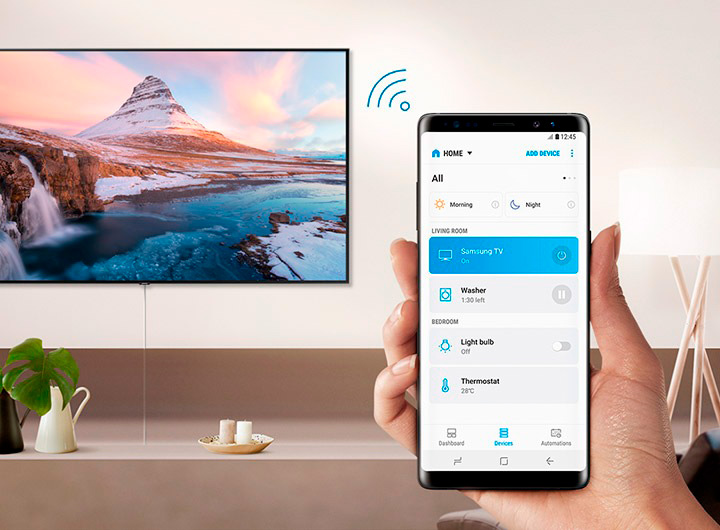
Otra opción inalámbrica muy práctica es duplicar la pantalla de tu smartphone, que puede estar mostrando imágenes en directo o el contenido de una app de cámara.
- Conecta el móvil y la Smart TV a la misma red Wi-Fi.
- Activa la función Smart View (en móviles Samsung) o AirPlay/Mirroring según tu dispositivo.
- Selecciona tu televisor y comienza a compartir pantalla.
Aplicaciones específicas para cámaras de seguridad
En el caso de cámaras IP, puedes utilizar aplicaciones compatibles para ver la señal en tu Smart TV Samsung.

- Accede a la tienda de apps del televisor e instala una aplicación compatible.
- Introduce la dirección IP de la cámara y tus credenciales.
- También puedes usar archivos APK en televisores que lo permitan, con ayuda de un explorador de archivos y un ratón conectado.
Google Duo para videollamadas
Algunos modelos QLED y Neo QLED de Samsung permiten realizar videollamadas gracias a cámaras web USB y aplicaciones como Google Duo.
- Conecta una cámara web Logitech compatible al puerto USB del televisor.
- Si no tienes instalada la app Google Duo, descárgala desde la tienda.
- Abre la app y selecciona «Video Call» para iniciar una llamada.
4. Usar tu smartphone como cámara de TV
Algunas aplicaciones de Samsung TV permiten usar tu móvil como cámara, lo cual resulta útil para rutinas de ejercicio o videollamadas desde apps integradas.
- Abre una app como Smart Trainer o Multi View en tu televisor.
- Escanea el código QR mostrado en pantalla con tu smartphone.
- Concede los permisos necesarios para que el móvil actúe como cámara.
5. Conexión mediante convertidores (para cámaras antiguas)
Si tu cámara tiene salidas RCA (amarillo, blanco y rojo), pero tu televisor solo cuenta con HDMI, puedes utilizar un convertidor de señal.
- Conecta los cables RCA al convertidor y de ahí al HDMI del televisor.
- Asegúrate de alimentar el convertidor, muchos se alimentan mediante USB.
- Selecciona la entrada HDMI en el televisor para visualizar la señal de la cámara.
Consideraciones adicionales
Antes de conectar cualquier dispositivo, es recomendable tener en cuenta ciertos aspectos técnicos y prácticos que pueden influir en el éxito de la conexión.
- Consulta los manuales: Siempre es útil revisar las instrucciones tanto del televisor como de la cámara.
- Revisa los puertos HDMI: Algunos modelos de gama alta de Samsung ofrecen puertos con funciones avanzadas (eARC, 120 Hz, etc.).
- Verifica la compatibilidad: Si tienes un monitor Samsung como el Smart Monitor M80B, podrías usar una cámara específica como la SlimFit.
- Comprueba las conexiones: Asegúrate de que los cables estén bien conectados y que hayas seleccionado la fuente correcta en el televisor.
Con estas opciones, conectar una cámara a tu televisor Samsung puede ser muy sencillo. Ya sea mediante cable, conexión inalámbrica o aplicaciones, podrás disfrutar de tus fotos, vídeos o incluso videollamadas en pantalla grande.