
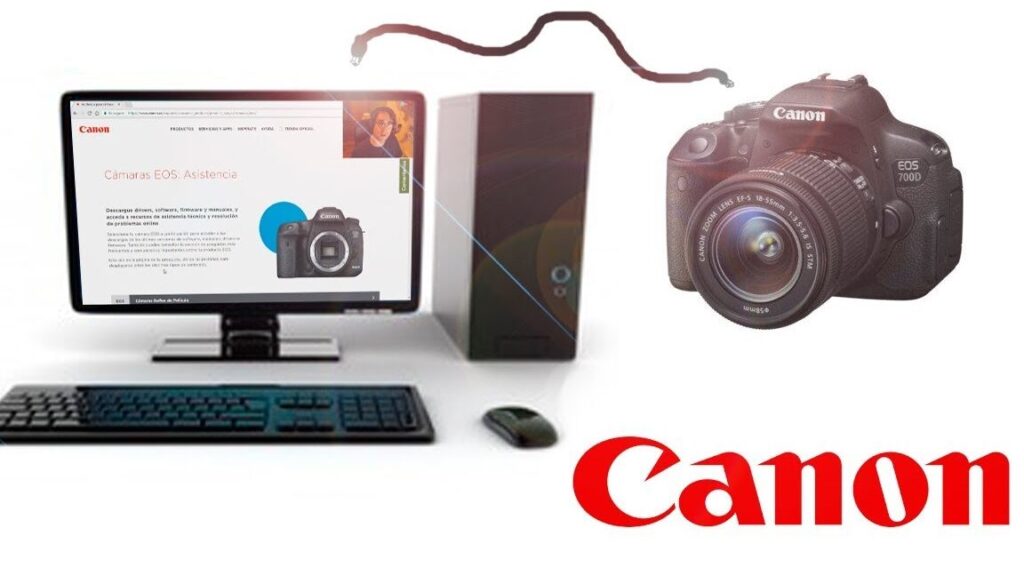
Además, se exploran herramientas oficiales de Canon y alternativas de terceros que facilitan el proceso. ¡Prepárate para conectar tu cámara como un profesional!
Métodos principales para conectar una cámara Canon a una PC
Existen varias formas de conectar una cámara Canon a una PC, y cada método tiene sus ventajas dependiendo del propósito. Desde transferencias de archivos hasta transmisiones en vivo, conocer las opciones disponibles ayuda a elegir la más adecuada. Los métodos más comunes incluyen conexión por USB, Wi-Fi y, en algunos casos, tarjetas de memoria.
Antes de sumergirse en los detalles, es crucial verificar la compatibilidad de la cámara con la PC y asegurarse de contar con los controladores o software necesarios. Cada método requiere configuraciones específicas, pero todos son accesibles incluso para usuarios sin experiencia técnica.
Conexión mediante cable USB
La conexión por USB sigue siendo el método más fiable y directo para conectar una cámara Canon a una PC. La mayoría de las cámaras Canon incluyen un puerto USB que permite transferir fotos, videos o incluso controlar la cámara desde la computadora.
Para comenzar, se necesita el cable USB que viene con la cámara, generalmente un USB-A a USB-C o Mini-USB, dependiendo del modelo. Conectar la cámara es tan simple como enchufar el cable en ambos dispositivos, pero hay algunos pasos previos. Primero, asegúrate de que la cámara esté encendida y configurada en el modo correcto, como «Transferencia de datos» o «PC». En la PC, el sistema operativo (Windows o macOS) suele reconocer la cámara automáticamente, pero instalar el software EOS Utility de Canon facilita la gestión de archivos y el control remoto.
Es recomendable usar el cable original de Canon, ya que cables genéricos pueden causar problemas de conexión o velocidades de transferencia lentas.
Una vez conectada, la cámara aparece como un dispositivo externo en el explorador de archivos. Desde ahí, se pueden copiar fotos y videos manualmente o usar EOS Utility para automatizar el proceso. Un dato curioso: las cámaras Canon más modernas permiten cargar la batería a través del USB mientras están conectadas, lo que ahorra tiempo en sesiones largas. Si la PC no reconoce la cámara, verifica los controladores en el sitio oficial de Canon o prueba otro puerto USB.
Con el USB, todo es plug-and-play, ¡pero no te emociones y desconectes el cable sin expulsar la cámara primero, o podrías corromper tus archivos!
Conexión inalámbrica mediante Wi-Fi
Las cámaras Canon más recientes, como las series EOS R o PowerShot G, incluyen conectividad Wi-Fi, ideal para quienes prefieren evitar cables. Este método es perfecto para transferencias rápidas o para usar la cámara como webcam sin enredos.
Para conectar vía Wi-Fi, activa esta función en el menú de la cámara y selecciona la opción de conexión a una PC. La cámara genera una red Wi-Fi propia o se conecta a una red existente. En la PC, instala la aplicación Canon Camera Connect o EOS Utility con soporte inalámbrico. Luego, sigue las instrucciones en pantalla para emparejar ambos dispositivos. Es importante que la PC y la cámara estén en la misma red Wi-Fi para evitar problemas de conexión.
La velocidad de transferencia Wi-Fi puede variar según la distancia y las interferencias, así que mantén los dispositivos cerca para mejores resultados.
Una vez conectados, se pueden transferir archivos o controlar la cámara remotamente. Este método es ideal para fotógrafos que trabajan en exteriores y necesitan enviar imágenes al instante. Un dato interesante: algunas cámaras Canon permiten subir fotos directamente a servicios en la nube como Google Drive a través de Wi-Fi, ahorrando pasos. Si la conexión falla, revisa la configuración del firewall de la PC, que a veces bloquea la comunicación.
Wi-Fi es libertad, pero no te confíes: una red inestable puede convertir tu sesión en una comedia de errores.
Uso de tarjetas de memoria
Si la conexión directa no es una opción, las tarjetas de memoria ofrecen una alternativa práctica. La mayoría de las cámaras Canon usan tarjetas SD o CF, que se pueden extraer y leer en la PC con un lector de tarjetas.
Inserta la tarjeta en un lector conectado a la PC, y el sistema la reconocerá como un dispositivo de almacenamiento. Desde ahí, copia los archivos manualmente o usa software como Canon Image Transfer Utility para organizarlos. Este método es ideal para transferencias masivas y no depende de la batería de la cámara. Sin embargo, requiere un lector de tarjetas, que no siempre está integrado en las PC modernas.
Invierte en un lector de tarjetas de alta velocidad para reducir los tiempos de transferencia, especialmente con archivos RAW o videos 4K.
Un detalle curioso: las tarjetas SD de Canon a menudo incluyen un código QR que dirige a tutoriales de configuración, un guiño útil para principiantes. Si no hay lector disponible, un adaptador USB para tarjetas SD es una solución económica. Asegúrate de expulsar la tarjeta correctamente para evitar daños en los datos.
Las tarjetas son como el correo tradicional: confiables, pero no esperes la velocidad de un rayo.
Software esencial para la conexión
El software adecuado puede transformar la experiencia de conectar una cámara Canon a una PC. Las herramientas de Canon, junto con algunas alternativas de terceros, ofrecen funciones avanzadas como control remoto, edición en tiempo real y transmisión en vivo.
Antes de explorar las opciones, verifica que el sistema operativo de la PC esté actualizado, ya que versiones antiguas pueden causar incompatibilidades. También es útil descargar los controladores más recientes desde el sitio de Canon.
EOS Utility: la navaja suiza de Canon
EOS Utility es el software oficial de Canon para gestionar cámaras conectadas a una PC. Permite transferir archivos, controlar la cámara remotamente y ajustar configuraciones como apertura o ISO desde la computadora.
Para usarlo, descárgalo desde el sitio web de Canon e instálalo antes de conectar la cámara. Una vez configurado, detecta automáticamente la cámara, ya sea por USB o Wi-Fi. Entre sus funciones destacan la captura remota, ideal para fotografía de estudio, y la transferencia automática de imágenes a una carpeta específica. Es compatible con la mayoría de las cámaras EOS y algunas PowerShot.
Actualiza EOS Utility regularmente, ya que las nuevas versiones añaden soporte para modelos recientes y corrigen errores.
Un dato curioso: EOS Utility permite disparar en modo «Live View» desde la PC, mostrando la imagen en tiempo real, algo que los fotógrafos de producto adoran. Si el software no reconoce la cámara, revisa la configuración USB en el menú de la cámara o reinstala los controladores.
EOS Utility es como un buen café: no te das cuenta de cuánto lo necesitas hasta que lo pruebas.
Alternativas de terceros y streaming
Además de las herramientas de Canon, existen programas de terceros que amplían las posibilidades. Aplicaciones como OBS Studio o Sparkocam permiten usar la cámara Canon como webcam para transmisiones en vivo o videollamadas.
Para configurar la cámara como webcam, conecta el dispositivo por USB o HDMI (con una capturadora) y selecciona la cámara en el software elegido. OBS Studio es gratuito y versátil, mientras que Sparkocam ofrece funciones específicas para cámaras Canon, como ajustes de enfoque en tiempo real. También se puede usar Canon Webcam Utility, una herramienta oficial lanzada durante la pandemia para convertir cámaras EOS en webcams de alta calidad.
Usar una cámara Canon como webcam requiere una fuente de alimentación constante, ya que la batería se agota rápido en modo video.
Estas herramientas son ideales para creadores de contenido que buscan calidad profesional en sus streams. Un detalle interesante: algunas cámaras Canon permiten grabar directamente en la PC con software como Adobe Premiere Pro, eliminando la necesidad de tarjetas de memoria. Si la calidad de video es baja, verifica la configuración de resolución en el software.
Con estas herramientas, tu cámara Canon se convierte en una superestrella del streaming, ¡pero no le pidas que también te prepare el desayuno!
Resolución de problemas comunes
Conectar una cámara Canon a una PC no siempre es perfecto, y los problemas técnicos pueden aparecer. Desde conexiones fallidas hasta software que no responde, conocer las soluciones ahorra tiempo y frustración.
La clave está en identificar el origen del problema: ¿es la cámara, el cable, la PC o el software? Un diagnóstico rápido suele resolver la mayoría de los inconvenientes.
La PC no reconoce la cámara
Si la PC no detecta la cámara, revisa primero el cable y el puerto USB. Prueba con otro puerto o cable para descartar fallos físicos. Asegúrate de que la cámara esté en el modo correcto (como «PC» o «Transferencia») y que los controladores estén instalados.
Otro culpable común es el software desactualizado. Visita el sitio de Canon para descargar la última versión de EOS Utility o los controladores específicos del modelo. En algunos casos, el firewall o el antivirus de la PC bloquean la conexión, así que desactívalos temporalmente para probar. Si usas Wi-Fi, verifica que ambos dispositivos estén en la misma red.
En Windows, abre el «Administrador de dispositivos» para comprobar si la cámara aparece como un dispositivo desconocido, lo que indica un problema de controladores.
Un dato curioso: algunas cámaras Canon requieren que la tarjeta de memoria esté insertada para habilitar ciertas funciones de conexión, así que no la retires por completo. Si todo falla, reinicia tanto la cámara como la PC, un truco clásico que nunca pasa de moda.
Los problemas de conexión son como un rompecabezas: con paciencia, siempre encuentras la pieza que falta.
Conectar una cámara Canon a una PC abre un mundo de posibilidades, desde transferencias rápidas hasta transmisiones en vivo con calidad profesional. Con los métodos y herramientas adecuados, el proceso es sencillo y eficiente, incluso para principiantes. Solo recuerda verificar cables, software y configuraciones para evitar tropiezos. Ahora que conoces todos los trucos, es hora de sacar el máximo provecho a tu cámara Canon. ¡Conecta, crea y comparte tus mejores momentos sin complicaciones!