
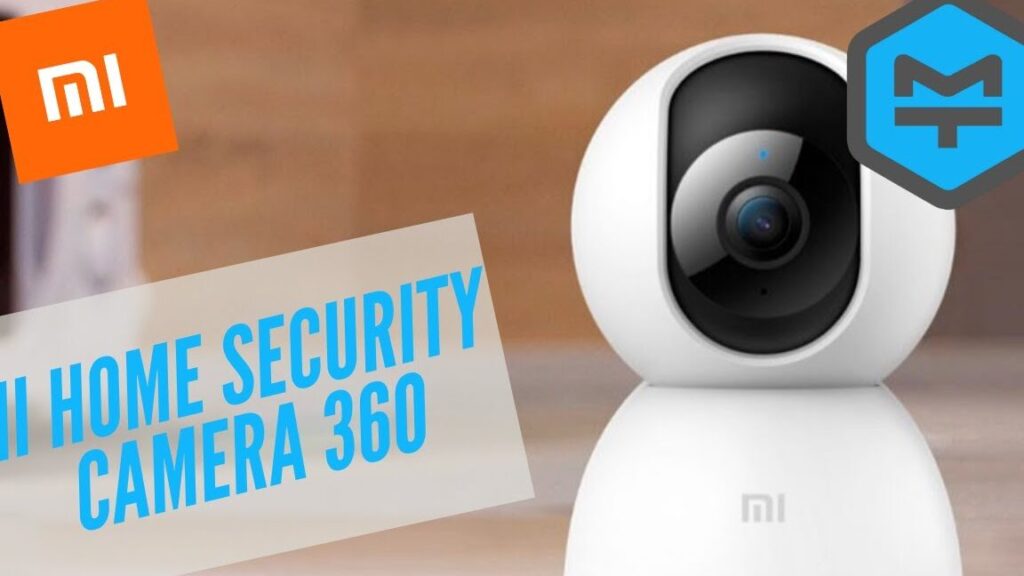
Desde cámaras de seguridad hasta modelos deportivos como la Mijia 4K, Xiaomi ofrece opciones versátiles. A continuación, se explica cómo conectarlas correctamente, con consejos prácticos y soluciones a problemas comunes.
Preparativos antes de conectar la cámara
Antes de iniciar la conexión, es fundamental preparar el entorno y los dispositivos. La cámara debe estar cargada o conectada a una fuente de alimentación, especialmente en modelos de seguridad como la Mi Home Security Camera 360°. Además, el smartphone debe tener instalada la aplicación adecuada, que suele ser Mi Home para la mayoría de los modelos. Esta app está disponible tanto en Android como en iOS y es el núcleo de la configuración.
El router Wi-Fi también juega un papel crucial. La mayoría de las cámaras Xiaomi solo se conectan a redes de 2.4 GHz, por lo que es necesario verificar que el smartphone y la cámara estén en la misma red. Dato curioso: algunas cámaras Xiaomi, como la Mijia 4K, usan un sensor Sony Exmor, el mismo que se encuentra en equipos de gama alta, lo que garantiza una calidad de imagen sorprendente para su precio.
Descarga e instalación de la app Mi Home
El primer paso es descargar la aplicación Mi Home desde Google Play Store o App Store. Una vez instalada, se debe crear una cuenta Mi o iniciar sesión si ya se tiene una. Esta plataforma no solo permite configurar la cámara, sino también gestionar otros dispositivos Xiaomi, como luces inteligentes o aspiradoras.
Al abrir la app, se solicita seleccionar una región, preferiblemente la más cercana al usuario para evitar problemas de conexión con los servidores. Es importante mantener la app actualizada, ya que las versiones antiguas pueden generar errores durante la configuración. Tras iniciar sesión, la app está lista para detectar la cámara.
Si la app no detecta la cámara automáticamente, asegúrate de que el Bluetooth del smartphone esté activado, ya que algunos modelos lo requieren para la vinculación inicial.
Con la app lista, el siguiente paso es encender la cámara. ¡No te preocupes si parpadea como un árbol de Navidad, eso solo significa que está esperando a ser configurada!
Conexión de la cámara a la red Wi-Fi
Una vez que la cámara está encendida, la luz indicadora suele parpadear en naranja o amarillo, señal de que está en modo de configuración. En la app Mi Home, se selecciona “Añadir dispositivo” y se elige el modelo de cámara correspondiente. La aplicación guiará al usuario para conectar la cámara a la red Wi-Fi.
El proceso más común implica escanear un código QR que aparece en la pantalla del smartphone. La cámara debe estar a unos 15-30 cm de distancia para leerlo correctamente. Si la cámara no detecta el código, ajustar el brillo de la pantalla o limpiar la lente puede marcar la diferencia. Una vez escaneado, la cámara se conecta automáticamente a la red Wi-Fi ingresada.
Para cámaras de acción como la Mijia 4K, la conexión puede requerir activar el Wi-Fi de la cámara desde su propio menú. Esto genera una red temporal a la que el smartphone se conecta antes de vincularse a la app. Un truco útil es mantener la cámara cerca del router durante este proceso para evitar interferencias.
Si todo sale bien, la luz de la cámara cambiará a azul o verde, indicando que está conectada. Si no, ¡paciencia! Un reinicio rápido suele solucionar el problema, como si la cámara solo necesitara un café para despertar.
Solución de problemas comunes
La configuración no siempre es perfecta, y los problemas de conexión son frecuentes, especialmente con redes Wi-Fi congestionadas. Los errores más habituales incluyen fallos al escanear el código QR, luces indicadoras que no cambian de color o la cámara que aparece como “sin conexión” en la app. Estos inconvenientes tienen soluciones prácticas que evitan dolores de cabeza.
Problemas con el código QR o la detección
Si la cámara no lee el código QR, el brillo de la pantalla del smartphone puede ser el culpable. Aumentarlo o acercar la cámara a unos 10-20 cm suele resolverlo. También es útil verificar que la lente de la cámara esté limpia, ya que una mota de polvo puede arruinar el proceso.
Otra causa común es que el smartphone esté conectado a una red de 5 GHz en lugar de 2.4 GHz. Cambiar a la red correcta en los ajustes del teléfono suele solucionar el problema. En casos extremos, reiniciar la cámara presionando el botón de reset durante 5-8 segundos puede devolverla a su estado de fábrica, lista para un nuevo intento.
Si la cámara sigue sin conectar, probar con el punto de acceso Wi-Fi del smartphone puede ser una solución temporal para completar la configuración.
Si la cámara se resiste, no desesperes. A veces, solo necesita un reinicio y un poco de cariño digital para cooperar.
Errores de conexión o cámara sin conexión
Cuando la cámara aparece como “sin conexión” en la app, el problema suele estar en la red Wi-Fi. Verificar que el router esté funcionando correctamente y que no haya filtros de dirección MAC activados es un buen comienzo. También es importante asegurarse de que la cámara esté dentro del alcance del Wi-Fi, ya que paredes gruesas o electrodomésticos pueden causar interferencias.
Si la conexión falla después de una configuración inicial exitosa, reiniciar tanto la cámara como el router puede restablecer la comunicación. Un dato curioso: las cámaras Xiaomi pueden grabar en una tarjeta microSD incluso sin conexión a Internet, lo que las hace útiles en entornos con Wi-Fi inestable.
Si la cámara sigue sin cooperar, cambiar el canal Wi-Fi del router o reducir el ancho de banda puede ayudar. ¡Y si todo falla, un té relajante y un nuevo intento suelen obrar milagros!
Funciones avanzadas tras la conexión
Una vez conectada, la cámara Xiaomi despliega todo su potencial. Desde la app Mi Home, se puede monitorear en tiempo real, ajustar ángulos en modelos 360°, grabar videos o activar la detección de movimiento. Estas funciones convierten a las cámaras Xiaomi en herramientas versátiles para seguridad o creación de contenido.
Configuración de grabación y almacenamiento
Las cámaras Xiaomi permiten grabar en una tarjeta microSD o, en algunos casos, en un NAS o router compatible con Samba. Es recomendable usar tarjetas de clase 10 o superior con formato FAT32 y una capacidad de hasta 32 GB para modelos de seguridad, o hasta 64 GB para cámaras de acción como la Mijia 4K.
La app Mi Home ofrece opciones para programar grabaciones, activar la visión nocturna o ajustar la calidad de video entre HD y SD según la estabilidad de la red. Para ahorrar espacio, la grabación cíclica sobrescribe los videos más antiguos cuando la tarjeta está llena, asegurando un monitoreo continuo.
Explorar estas funciones es como abrir un regalo: cada ajuste revela una nueva posibilidad. Solo falta decidir si la cámara vigilará la casa o grabará la próxima aventura épica.
Conectar una cámara Xiaomi es un proceso que combina paciencia, preparación y un toque de curiosidad tecnológica. Con la app Mi Home como aliada, las posibilidades son infinitas, desde vigilar el hogar hasta capturar videos de alta calidad. Ahora que la cámara está lista, solo queda disfrutarla y, por qué no, presumir de haber dominado la configuración como un verdadero experto.