
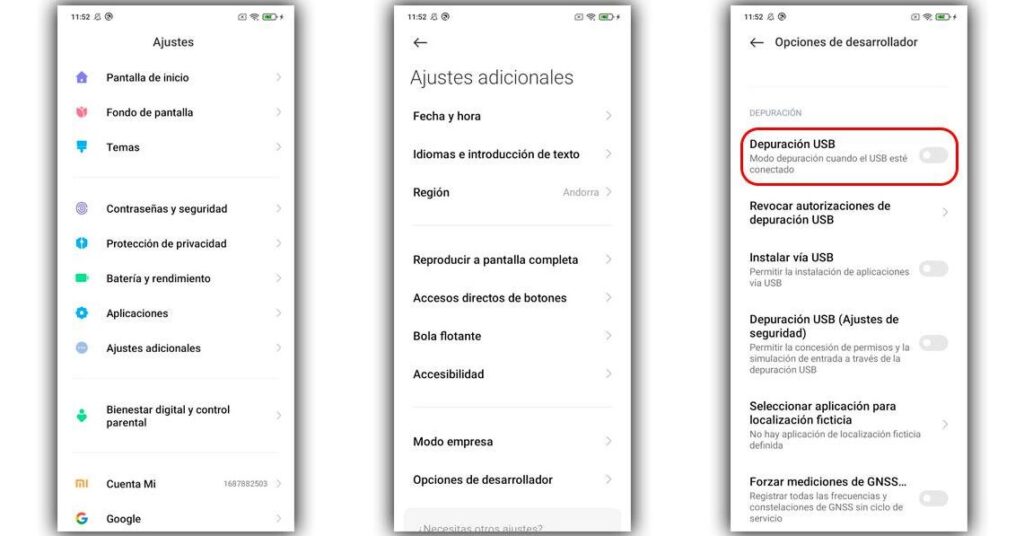
Conectar tu dispositivo Xiaomi a tu PC por USB es una tarea común pero crucial para transferir archivos, realizar copias de seguridad o simplemente cargar tu dispositivo. En este artículo, te guiaremos a través de los pasos necesarios para establecer esta conexión de manera rápida y sencilla. Ya sea que seas nuevo en el mundo de Xiaomi o un usuario experimentado, esta guía te será de gran ayuda. ¡Sigue leyendo para descubrir cómo conectar Xiaomi a PC por USB!
Exploraremos detalladamente cada paso, destacando puntos clave y resolviendo posibles dudas que puedas tener sobre este proceso. Al final, estarás listo para conectar tu Xiaomi a tu PC sin problemas y sacar el máximo provecho de esta conexión.
Preparativos iniciales
Antes de comenzar a conectar tu Xiaomi a tu PC por USB, es importante realizar algunos preparativos iniciales. Asegúrate de tener el cable USB original de Xiaomi a mano para garantizar una conexión segura y estable.
- Conecta un extremo del cable USB a tu dispositivo Xiaomi y el otro extremo al puerto USB de tu PC. Asegúrate de que ambos dispositivos estén encendidos y desbloqueados.
- En tu dispositivo Xiaomi, despliega la barra de notificaciones y selecciona la opción de conexión USB. Elige la opción de transferencia de archivos para acceder a los archivos de tu dispositivo en tu PC.
- Una vez seleccionada la opción de transferencia de archivos, tu PC reconocerá automáticamente tu dispositivo Xiaomi y podrás acceder a su contenido a través del Explorador de Archivos.
Con estos sencillos pasos, habrás establecido una conexión exitosa entre tu Xiaomi y tu PC por USB.
Gestión de archivos
Una vez que hayas conectado exitosamente tu Xiaomi a tu PC por USB, podrás gestionar fácilmente los archivos de tu dispositivo desde tu ordenador. Esta funcionalidad es especialmente útil para transferir fotos, vídeos, música u otros archivos entre ambos dispositivos de forma rápida y sencilla.
- Para transferir archivos desde tu Xiaomi a tu PC, simplemente arrastra y suelta los archivos deseados desde la carpeta de tu dispositivo en el Explorador de Archivos a la ubicación deseada en tu PC.
- Del mismo modo, para transferir archivos desde tu PC a tu Xiaomi, arrastra y suelta los archivos desde tu PC a la carpeta correspondiente en tu dispositivo Xiaomi.
- Recuerda siempre utilizar esta conexión USB de manera segura, evitando desconectar el cable mientras se están realizando transferencias de archivos para evitar posibles pérdidas de datos.
La gestión de archivos a través de la conexión USB entre tu Xiaomi y tu PC te permitirá organizar tu contenido de manera eficiente y sin complicaciones.
Carga de dispositivos
Además de la transferencia de archivos, la conexión USB entre tu Xiaomi y tu PC también te permite cargar tu dispositivo de manera conveniente. Esto es especialmente útil cuando estás trabajando en tu PC y necesitas cargar tu Xiaomi al mismo tiempo.
- Conecta el cable USB a tu PC y a tu dispositivo Xiaomi como se mencionó anteriormente. Asegúrate de que tu PC esté encendido para que la carga se realice de manera efectiva.
- Verifica que el nivel de batería de tu Xiaomi esté disminuyendo y que la carga se esté realizando correctamente a través de la conexión USB. Puedes monitorear el estado de la carga en la barra de notificaciones de tu dispositivo.
- Una vez que tu dispositivo Xiaomi esté completamente cargado, puedes desconectarlo de la conexión USB y continuar utilizando tu dispositivo de manera normal.
La capacidad de cargar tu dispositivo Xiaomi a través de la conexión USB con tu PC te brinda una solución práctica y eficiente para mantener tu dispositivo con energía en todo momento.
Conectar tu Xiaomi a tu PC por USB no solo te permite transferir archivos de manera sencilla, sino que también te brinda la posibilidad de gestionar tu contenido y cargar tu dispositivo de forma conveniente. Con los pasos detallados en este artículo, podrás establecer esta conexión de manera rápida y sin complicaciones. ¡Aprovecha al máximo esta funcionalidad y disfruta de la comodidad que te brinda la conexión USB entre tu Xiaomi y tu PC!