
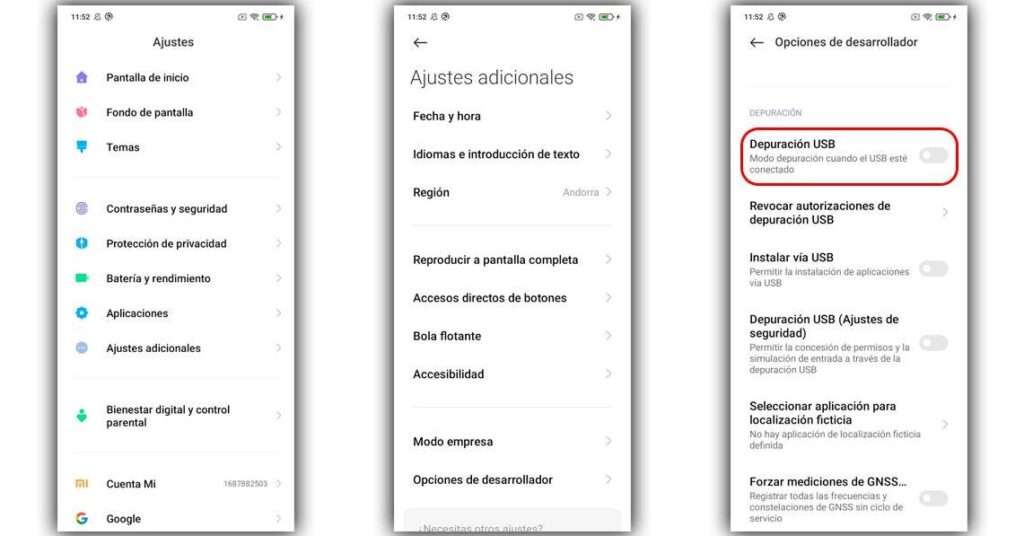
Conectar tu dispositivo Xiaomi a tu PC por WiFi puede ofrecerte una mayor comodidad y facilidad para transferir archivos y datos entre ambos dispositivos. Si bien es un proceso sencillo, es posible que surjan dudas sobre la configuración correcta o los pasos a seguir. En este artículo, te guiaremos a través de los pasos necesarios para establecer una conexión exitosa entre tu Xiaomi y tu PC utilizando la red WiFi, brindándote una solución práctica y rápida para tus necesidades de transferencia de archivos. Sigue leyendo para descubrir cómo llevar a cabo este proceso de forma eficiente y sin complicaciones.
Ya sea que desees transferir fotos, vídeos, documentos o cualquier otro tipo de archivo, conectar tu Xiaomi a tu PC por WiFi te permitirá realizar estas acciones de manera ágil y conveniente. Aprender a configurar esta conexión te brindará una ventaja significativa en términos de productividad y eficiencia, eliminando la necesidad de cables y simplificando el intercambio de información entre tus dispositivos. ¡Descubre cómo lograrlo a continuación!
Configuración inicial
Antes de comenzar el proceso de conexión, asegúrate de que tanto tu Xiaomi como tu PC estén conectados a la misma red WiFi. Este es un requisito fundamental para establecer una comunicación efectiva entre ambos dispositivos. Una vez verificado este punto, sigue los pasos a continuación:
- Desbloquea tu dispositivo Xiaomi y desliza hacia abajo desde la parte superior de la pantalla para acceder al panel de notificaciones. Busca la opción de Conexión USB y selecciónala.
- Activa la opción de Transferencia de archivos para permitir la transferencia de datos entre tu Xiaomi y tu PC.
- Asegúrate de que la opción de Transferencia de archivos por cable USB esté desactivada para priorizar la conexión por WiFi.
Una vez completados estos pasos, tu dispositivo Xiaomi estará listo para conectarse a tu PC a través de la red WiFi, facilitando la transferencia de archivos de manera inalámbrica y eficiente.
Conexión entre dispositivos
Una vez que hayas configurado correctamente tu dispositivo Xiaomi, es hora de establecer la conexión con tu PC. Sigue estos pasos para completar el proceso de conexión de manera exitosa:
- En tu PC, asegúrate de estar conectado a la misma red WiFi a la que está vinculado tu Xiaomi.
- Abre el explorador de archivos en tu PC y busca la opción de Red o Dispositivos y unidades.
- Deberías poder ver tu dispositivo Xiaomi en la lista de dispositivos disponibles. Haz clic en él para acceder a los archivos y carpetas almacenados en tu dispositivo.
Una vez realizados estos pasos, habrás logrado conectar de forma exitosa tu Xiaomi a tu PC por WiFi, permitiéndote transferir archivos de manera rápida y sencilla entre ambos dispositivos.
Beneficios de la conexión por WiFi
La conexión de tu Xiaomi a tu PC por WiFi presenta una serie de beneficios que vale la pena destacar:
- Mayor comodidad al eliminar la necesidad de cables para la transferencia de archivos.
- Facilidad de uso al permitirte acceder a los archivos de tu dispositivo Xiaomi desde tu PC de manera inalámbrica.
- Mayor velocidad de transferencia en comparación con otros métodos convencionales.
Estos beneficios hacen que la conexión por WiFi sea una opción atractiva para aquellos que buscan simplificar el intercambio de archivos entre sus dispositivos de forma eficiente y sin complicaciones.
Al seguir los pasos detallados en este artículo, has aprendido cómo conectar tu dispositivo Xiaomi a tu PC por WiFi de manera sencilla y efectiva. Esta conexión inalámbrica te brinda la libertad de transferir archivos sin la necesidad de cables, ofreciéndote mayor comodidad y rapidez en tus tareas diarias. Aprovecha los beneficios que esta configuración te proporciona y simplifica tu flujo de trabajo al transferir archivos de forma inalámbrica entre tus dispositivos. ¡Descubre la conveniencia de esta conexión y potencia tu productividad ahora mismo!