
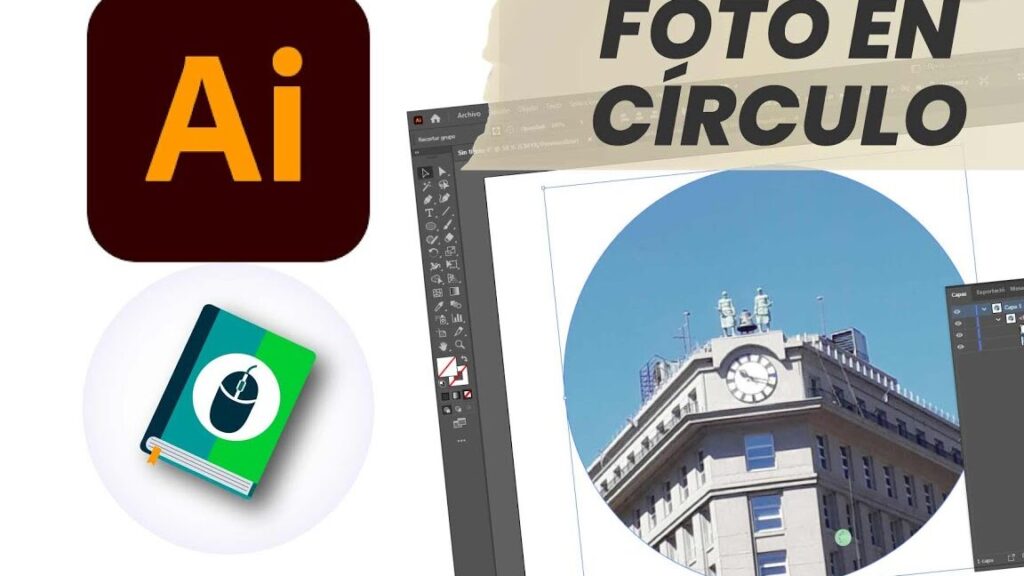
Crear una imagen circular en Adobe Illustrator es una tarea común para diseñadores gráficos y artistas digitales que desean lograr un efecto visual atractivo y simétrico. En este artículo, exploraremos paso a paso cómo crear una imagen circular de forma sencilla y efectiva utilizando las herramientas y funciones disponibles en este potente software de diseño vectorial.
Desde logotipos hasta ilustraciones, las imágenes circulares pueden ser utilizadas en una amplia variedad de proyectos creativos, añadiendo un toque de elegancia y equilibrio a cualquier composición visual. Si te has preguntado cómo lograr este efecto en Adobe Illustrator, ¡sigue leyendo para descubrirlo!
Preparando el lienzo
Antes de comenzar a crear tu imagen circular, es importante preparar el lienzo en Adobe Illustrator para asegurar un resultado óptimo. Sigue estos pasos:
- Abre Adobe Illustrator y crea un nuevo documento en blanco.
- Selecciona la herramienta Elipse en la barra de herramientas.
- Mantén presionada la tecla Shift mientras arrastras el cursor para crear una elipse perfectamente circular.
Con estos sencillos pasos, tendrás el lienzo listo para comenzar a trabajar en tu imagen circular.
Diseñando la imagen circular
Una vez que tienes la base de la elipse en tu lienzo, es hora de comenzar a diseñar tu imagen circular. Sigue estos pasos para lograrlo:
- Selecciona la elipse y aplica el color o relleno deseado.
- Utiliza las herramientas de dibujo de formas para agregar elementos decorativos a tu imagen circular.
- Experimenta con la herramienta de texto para incluir palabras o frases dentro de la imagen.
Con estos pasos, podrás personalizar tu imagen circular y darle tu toque creativo único.
Añadiendo efectos y detalles
Para darle un acabado profesional a tu imagen circular, considera agregar efectos y detalles que resalten su diseño. Sigue estos consejos:
- Utiliza la herramienta Efectos para aplicar sombras, resplandores u otros efectos visuales a tu imagen.
- Experimenta con la herramienta de degradado para crear transiciones de color suaves y llamativas.
- Añade detalles finos y precisos utilizando la herramienta Pluma para trazados personalizados.
Con estos consejos, podrás llevar tu imagen circular al siguiente nivel y hacer que destaque visualmente.
Crear una imagen circular en Adobe Illustrator es un proceso creativo y gratificante que te permite explorar tu habilidad artística y diseñar composiciones visualmente atractivas. Con los pasos y consejos proporcionados en este artículo, estarás listo para dar vida a tus ideas y crear imágenes circulares impresionantes. ¡No dudes en experimentar y personalizar tu diseño para obtener resultados únicos y originales!