
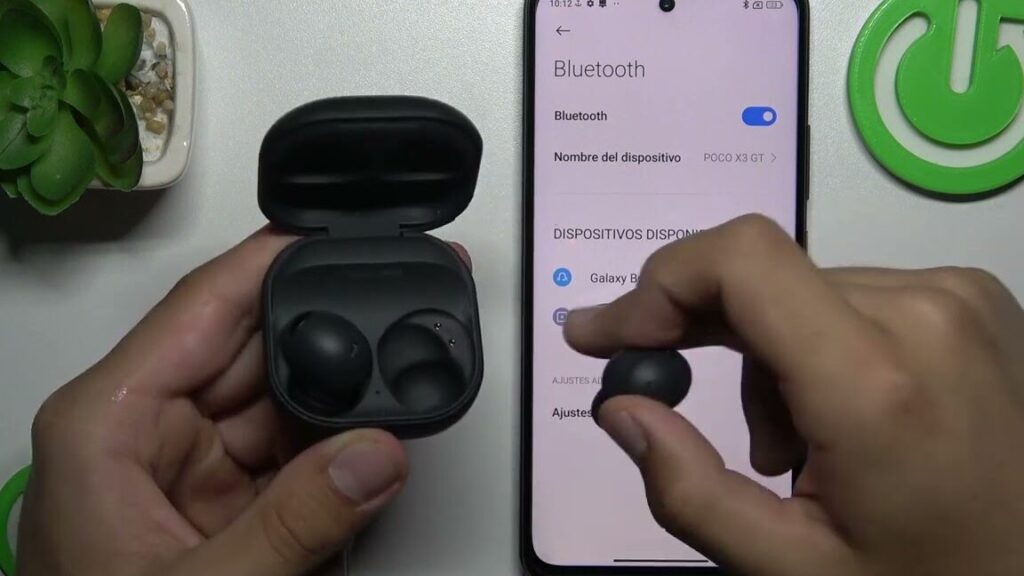
Los Samsung Galaxy Buds 2 son unos auriculares inalámbricos de alta calidad que ofrecen una experiencia auditiva excepcional. Emparejar estos dispositivos con tu smartphone u otro dispositivo compatible es un proceso sencillo que te permitirá disfrutar de tu música, podcasts y llamadas con total libertad. En este artículo, te guiaremos paso a paso sobre cómo emparejar los Samsung Galaxy Buds 2 de forma rápida y eficiente.
Si eres nuevo en el mundo de los auriculares inalámbricos o si simplemente buscas optimizar tu experiencia auditiva, este tutorial te será de gran ayuda. Sigue leyendo para descubrir cómo emparejar tus Samsung Galaxy Buds 2 y sumergirte en un mundo de sonido de alta fidelidad.
Preparación para el emparejamiento
Antes de comenzar el proceso de emparejamiento, es importante asegurarse de que tanto los Samsung Galaxy Buds 2 como el dispositivo con el que deseas emparejarlos estén completamente cargados. Además, es recomendable que el dispositivo esté dentro del rango de conexión y que el Bluetooth esté activado.
- Enciende los Samsung Galaxy Buds 2 presionando y manteniendo presionado el botón de emparejamiento en el estuche de carga hasta que la luz indicadora parpadee.
- En tu dispositivo, ve a la configuración de Bluetooth y busca los Galaxy Buds 2 en la lista de dispositivos disponibles.
- Selecciona los Galaxy Buds 2 para emparejarlos y sigue las instrucciones en pantalla para completar el proceso de emparejamiento.
Una vez completados estos pasos, tus Samsung Galaxy Buds 2 estarán emparejados y listos para ser utilizados con tu dispositivo.
Funciones avanzadas de los Galaxy Buds 2
Además de la función básica de emparejamiento, los Samsung Galaxy Buds 2 ofrecen una serie de funciones avanzadas que pueden mejorar tu experiencia auditiva. Estas funciones incluyen la cancelación activa de ruido, controles táctiles personalizables y la integración con asistentes de voz como Bixby o Google Assistant.
- Para activar la cancelación activa de ruido, simplemente toca y mantén presionado uno de los auriculares hasta que escuches un tono de confirmación.
- Para personalizar los controles táctiles, abre la aplicación Galaxy Wearable en tu dispositivo y selecciona los ajustes de los Galaxy Buds 2. Desde allí, podrás asignar funciones específicas a diferentes gestos táctiles.
- Para utilizar un asistente de voz, simplemente activa la función de voz en tu dispositivo y comienza a dar comandos de voz a través de los Galaxy Buds 2.
Explora estas funciones avanzadas para sacar el máximo provecho de tus Samsung Galaxy Buds 2 y personalizar tu experiencia auditiva según tus preferencias.
Consejos adicionales para el uso óptimo
Para garantizar un rendimiento óptimo de tus Samsung Galaxy Buds 2, es importante mantener los auriculares y el estuche de carga limpios y libres de suciedad o residuos. Además, es recomendable actualizar regularmente el firmware de los auriculares para asegurarte de tener las últimas funciones y mejoras de rendimiento.
- Limpia los Galaxy Buds 2 con un paño suave y seco para evitar dañar los componentes internos.
- Consulta regularmente la aplicación Galaxy Wearable para verificar si hay actualizaciones de firmware disponibles y descárgalas para mejorar la experiencia de uso.
Siguiendo estos consejos adicionales, podrás disfrutar de tus Samsung Galaxy Buds 2 durante mucho tiempo y mantener su rendimiento en óptimas condiciones.
Acciones avanzadas como la cancelación activa de ruido y la integración con asistentes de voz, estos auriculares inalámbricos ofrecen un nivel de personalización y calidad de sonido que satisfará incluso a los usuarios más exigentes.
Recuerda seguir los consejos adicionales para el uso óptimo de tus Galaxy Buds 2 y explora todas las funciones que ofrecen para aprovechar al máximo tu experiencia auditiva. Con estos auriculares, la música, los podcasts y las llamadas nunca sonarán igual.