
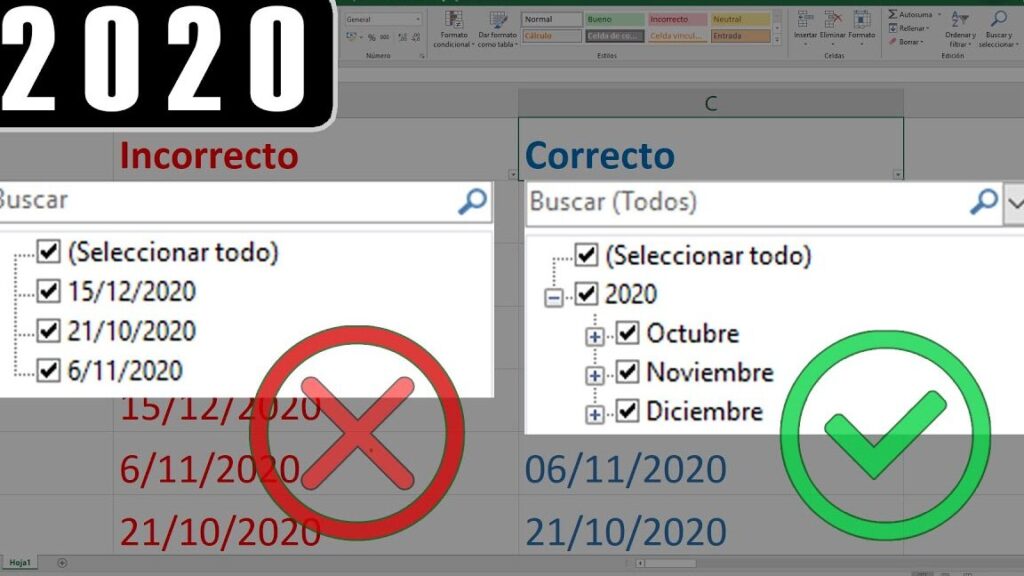
¿Alguna vez has experimentado la frustración de ingresar datos en Excel solo para que el programa convierta automáticamente tu texto en fechas? Este problema común puede causar confusiones y errores en tus hojas de cálculo, pero ¡no te preocupes! En este artículo, te mostraremos cómo evitar que Excel convierta texto en fecha, proporcionándote consejos prácticos para mantener tus datos intactos y evitar malentendidos. Sigue leyendo para descubrir cómo puedes resolver este inconveniente de manera sencilla y eficaz.
Entender cómo manejar esta situación te ahorrará tiempo y esfuerzo, además de garantizar la precisión de tus datos en Excel. ¡No dejes que las conversiones automáticas te detengan, aprende a controlarlas y a mantener tu información tal como la ingresaste!
Formato de celdas en Excel
Antes de adentrarnos en cómo evitar que Excel convierta texto en fecha, es importante comprender el papel que juega el formato de celdas en este proceso. Cuando ingresamos datos en Excel, el programa intenta interpretar el tipo de información que estamos introduciendo y puede aplicar automáticamente un formato preestablecido, como el formato de fecha.
- Para evitar que Excel convierta texto en fecha, es fundamental seleccionar el formato correcto para nuestras celdas. Esto se puede hacer antes de ingresar los datos, eligiendo la opción de Texto en el formato de celdas.
- Si ya has ingresado los datos y Excel los ha convertido en fechas, puedes seleccionar las celdas afectadas, hacer clic derecho y elegir la opción Formato de celdas. Aquí, puedes cambiar el formato a Texto para mantener los datos como texto sin que se conviertan en fechas.
- Recuerda que al cambiar el formato de celdas a Texto, los números y fechas se mostrarán exactamente como los escribiste, sin ninguna conversión automática. Esto te permitirá mantener la integridad de tus datos y evitar confusiones.
Controlar el formato de celdas en Excel es esencial para evitar que el programa convierta texto en fecha de forma automática, asegurando la precisión y coherencia de tus datos.
Uso de comillas simples o apóstrofos
Otra forma efectiva de evitar que Excel convierta texto en fecha es utilizando comillas simples o apóstrofos al ingresar tus datos. Estos caracteres especiales indican a Excel que el contenido debe tratarse como texto, evitando cualquier interpretación automática como fecha o número.
- Al ingresar texto que incluya números o fechas en Excel, precede el dato con una comilla simple (‘), por ejemplo, ‘2022-01-01. De esta manera, Excel reconocerá el valor como texto y no intentará convertirlo en una fecha.
- Los apóstrofos también pueden utilizarse para el mismo propósito, simplemente agregándolos antes del dato, como en ‘Enero 2022. Esta práctica sencilla te ayudará a mantener la coherencia de tus datos y evitar conversiones no deseadas.
- Al hacer uso de comillas simples o apóstrofos, asegúrate de que estos caracteres no se muestren en las celdas al imprimir o exportar tu hoja de cálculo. Su función es puramente indicativa para Excel y no deben interferir con la visualización final de los datos.
Utilizar comillas simples o apóstrofos en tus datos de Excel es una estrategia efectiva para prevenir la conversión automática de texto en fechas, manteniendo la integridad de la información ingresada.
Personalización de formatos de celdas
Además de controlar el formato de celdas y utilizar comillas simples, Excel ofrece la posibilidad de personalizar los formatos de celdas según tus necesidades específicas. Esta función te permite definir cómo quieres que se muestren tus datos, evitando conversiones no deseadas y adaptando la presentación de la información a tus preferencias.
- Para personalizar el formato de celdas en Excel, selecciona las celdas que deseas modificar, haz clic derecho y elige la opción Formato de celdas. Aquí, podrás acceder a una amplia gama de formatos predefinidos o crear uno personalizado.
- Si deseas evitar que Excel convierta texto en fecha, puedes definir un formato personalizado que indique al programa cómo interpretar tus datos. Por ejemplo, puedes establecer un formato que incluya texto estático junto con el contenido de la celda, evitando así cualquier conversión automática.
- Al personalizar los formatos de celdas, tienes el control total sobre la apariencia de tus datos en Excel, asegurándote de que se muestren de la manera que mejor se adapte a tus necesidades. Esta flexibilidad te permite evitar confusiones y mantener la coherencia en tus hojas de cálculo.
La personalización de formatos de celdas en Excel te brinda la libertad de definir cómo se presentan tus datos, evitando que el programa convierta texto en fecha de forma automática y garantizando la precisión de tu información.
Evitar que Excel convierta texto en fecha es esencial para mantener la integridad y precisión de tus datos en hojas de cálculo. Al controlar el formato de celdas, utilizar comillas simples o apóstrofos, y personalizar los formatos según tus necesidades, puedes evitar confusiones y errores en la interpretación de la información. ¡No dejes que las conversiones automáticas te detengan, toma el control de tus datos en Excel y asegúrate de que se mantengan tal como los ingresaste!
Con estos consejos prácticos, podrás evitar problemas comunes relacionados con la conversión de texto en fecha en Excel, mejorando la calidad y fiabilidad de tus análisis y cálculos. ¡Sé proactivo en la gestión de tus datos y disfruta de una experiencia más fluida y precisa en tus hojas de cálculo!