
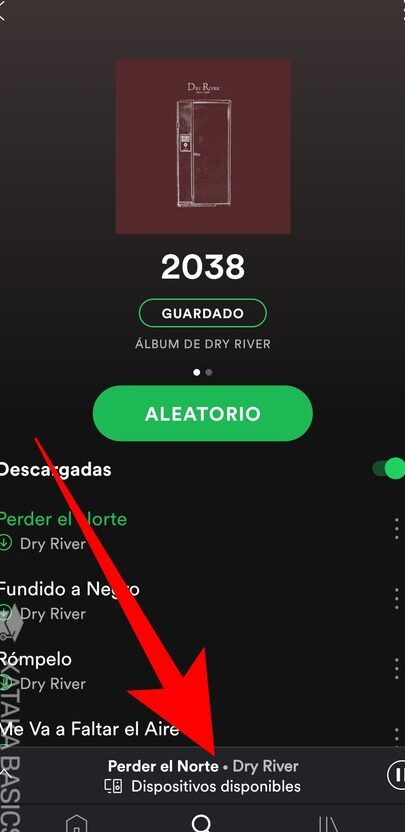
Cortana es el asistente virtual de Microsoft que puede ayudarte con una variedad de tareas, desde recordatorios hasta búsquedas en la web. Si eres un amante de la música y usuario de Spotify, te alegrará saber que puedes integrar Cortana con esta popular plataforma de streaming. En este artículo, te explicaremos paso a paso cómo hacer que Cortana reproduzca música de Spotify, brindándote una experiencia auditiva personalizada y conveniente. Sigue leyendo para descubrir cómo sacar el máximo provecho de esta combinación tecnológica.
Imagina tener acceso a tu biblioteca musical de Spotify con solo usar comandos de voz a través de Cortana. Esta integración no solo te ahorrará tiempo, sino que también te permitirá disfrutar de tus canciones favoritas de una manera más fluida y manos libres. ¡Acompáñanos en esta guía para aprender cómo lograrlo!
Configuración de Cortana y Spotify
Antes de empezar a disfrutar de la música de Spotify a través de Cortana, es importante asegurarte de que ambas plataformas estén debidamente configuradas y conectadas. Sigue estos pasos para garantizar una integración sin problemas:
- Abre la aplicación de Cortana en tu dispositivo Windows.
- Navega hasta la sección de configuración y busca la opción de integración de aplicaciones.
- Selecciona Spotify de la lista de aplicaciones disponibles y sigue las instrucciones para vincular tu cuenta de Spotify con Cortana.
Una vez completados estos pasos, Cortana estará listo para reproducir música de Spotify según tus indicaciones.
Comandos de voz para reproducir música
Una vez que hayas configurado la integración entre Cortana y Spotify, podrás comenzar a reproducir tus canciones favoritas con simples comandos de voz. Aquí te presentamos algunos ejemplos de cómo puedes solicitarle a Cortana que reproduzca música de Spotify:
- Dile a Cortana: Reproduce artistas de Spotify. Esto iniciará la reproducción de una lista de reproducción aleatoria basada en tus artistas favoritos.
- Pide a Cortana: Reproduce la canción [nombre de la canción] en Spotify. Cortana buscará la canción específica y la reproducirá de inmediato.
- Prueba con: Cortana, pon música de [género musical] en Spotify. De esta manera, Cortana te sorprenderá con una selección acorde a tus preferencias musicales.
Experimenta con diferentes comandos de voz y descubre cómo Cortana puede facilitar tu experiencia musical en Spotify.
Control de la reproducción
Además de reproducir música, Cortana te permite controlar la reproducción de Spotify de manera intuitiva. A continuación, te presentamos algunas funciones que podrás utilizar para gestionar tu experiencia auditiva:
- Ajusta el volumen diciendo: Sube el volumen o Baja el volumen. Cortana modificará el nivel de sonido de Spotify según tus indicaciones.
- Pausa o reanuda la reproducción con comandos simples como Pausa la música o Continúa la reproducción.
- Avanza o retrocede entre canciones diciendo: Siguiente canción o Canción anterior. Cortana te permitirá navegar por tu lista de reproducción con facilidad.
Estas funciones de control de reproducción te brindarán un mayor dominio sobre tu experiencia musical con Spotify a través de Cortana.
Integrar Cortana con Spotify es una excelente manera de optimizar tu tiempo y disfrutar de tu música favorita de manera más conveniente. Con estos sencillos pasos y comandos de voz, podrás acceder a tu biblioteca musical con facilidad y controlar la reproducción de forma intuitiva. ¡Aprovecha al máximo esta funcionalidad para crear la banda sonora perfecta para tu día a día!