
Insertar números de página en un documento de Word es una tarea fundamental para la organización y presentación adecuada de cualquier trabajo escrito. Ya sea un informe académico, una tesis, un informe de negocios o cualquier otro tipo de documento, contar con números de página facilita la navegación, la referencia cruzada y la estructuración del contenido. En este artículo, te guiaremos paso a paso sobre cómo insertar números de página en Word, destacando diferentes métodos y opciones disponibles para lograrlo de manera efectiva.
Sigue leyendo para descubrir cómo personalizar los números de página, agregarlos a diferentes secciones de tu documento y resolver posibles problemas comunes que puedan surgir al trabajar con ellos en Word.
Preparación para la inserción de números de página
Antes de comenzar a insertar números de página en tu documento de Word, es importante establecer algunos aspectos clave para garantizar un resultado coherente y profesional.
- Abre el documento en Word y asegúrate de que esté guardado en tu computadora.
- Identifica la ubicación exacta donde deseas insertar los números de página.
- Considera si quieres que los números de página comiencen en una página específica o desde el inicio del documento.
Con estos aspectos claros, estarás listo para proceder con la inserción de los números de página de manera efectiva.
Métodos para insertar números de página en Word
En Word, existen diferentes métodos para insertar números de página en tus documentos, cada uno con sus propias ventajas y opciones de personalización. A continuación, te presentamos algunos de los métodos más comunes:
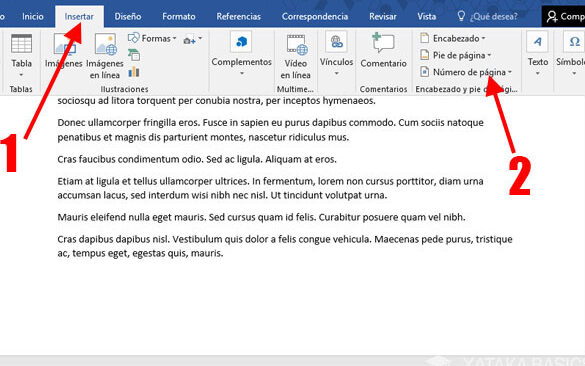
- **Inserción básica:** Para insertar números de página de forma sencilla, ve a la pestaña Insertar en la barra de herramientas y selecciona la opción Número de página. Puedes elegir la ubicación y el formato de los números en el cuadro de diálogo que aparece.
- **Encabezado o pie de página:** Otra opción es agregar los números de página en el encabezado o pie de página. Para hacerlo, ve a la pestaña Diseño y elige la opción Encabezado o Pie de página. Luego, selecciona la ubicación deseada para los números de página.
- **Secciones y formatos personalizados:** Word te permite personalizar la numeración de páginas para diferentes secciones del documento. Puedes especificar el inicio de la numeración, el formato de los números y la omisión de números en determinadas páginas.
Explora estos métodos y elige el que mejor se adapte a tus necesidades y preferencias de presentación.
Resolución de problemas y consideraciones adicionales
Al trabajar con números de página en Word, es posible que te encuentres con ciertos problemas o necesidades específicas que requieran atención. A continuación, mencionamos algunas consideraciones adicionales que pueden ayudarte a resolver posibles inconvenientes:
- **Páginas en blanco:** Si necesitas omitir la numeración en páginas específicas, puedes insertar saltos de sección y configurar la numeración según tus requerimientos.
- **Numeración personalizada:** Para documentos más complejos, como tesis o informes extensos, es importante conocer las opciones avanzadas de numeración de páginas para mantener la coherencia y claridad.
- **Revisión y ajustes:** Una vez insertados los números de página, es recomendable revisar el documento completo para verificar que la numeración sea consistente y correcta en todas las secciones.
Al tener en cuenta estas consideraciones, podrás evitar errores comunes y asegurarte de que los números de página cumplan su función de manera efectiva en tu documento de Word.
Insertar números de página en Word es una tarea fundamental para la organización y presentación adecuada de documentos. Desde la preparación inicial hasta la resolución de problemas potenciales, dominar la inserción de números de página te permitirá mejorar la estructura y legibilidad de tus trabajos escritos. Al seguir los métodos y consideraciones mencionados en este artículo, estarás en camino de crear documentos profesionales y bien organizados en Word. ¡No dudes en aplicar estos consejos y explorar más opciones de formato en tus documentos!