
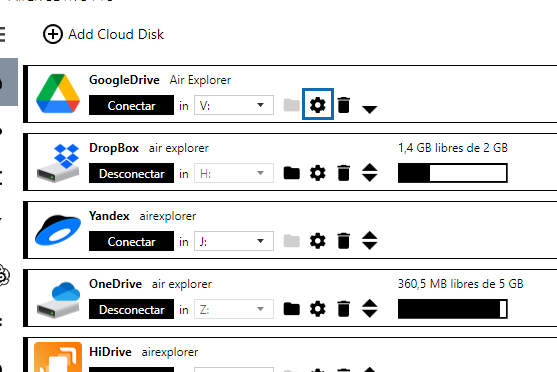
Google Drive es una herramienta poderosa y versátil que nos permite almacenar y acceder a nuestros archivos desde cualquier lugar con conexión a Internet. Sin embargo, muchas veces nos encontramos con la necesidad de acceder a nuestros archivos de Google Drive de una manera más rápida y directa, como si estuvieran almacenados en nuestra propia computadora. En este artículo, te mostraremos cómo montar Google Drive como una unidad de red en tu computadora, lo que te permitirá acceder a tus archivos de Drive de una manera más conveniente y eficiente.
Al montar Google Drive como una unidad de red en tu computadora, podrás acceder a tus archivos de forma más rápida, trabajar en ellos como si estuvieran almacenados localmente y sincronizar cambios de manera automática. Esto puede ser especialmente útil para aquellas personas que trabajan con muchos archivos en Google Drive y desean tener un acceso más directo a ellos. ¡Sigue leyendo para descubrir cómo hacerlo!
Preparación
Antes de comenzar con el proceso de montar Google Drive como una unidad de red en tu computadora, es importante realizar algunos pasos de preparación.
- Descarga e instala la aplicación de Google Drive en tu computadora si aún no lo has hecho. Esta aplicación te permitirá sincronizar tus archivos de Google Drive con tu computadora de manera rápida y sencilla.
- Asegúrate de tener una conexión a Internet estable, ya que necesitarás acceder a tu cuenta de Google Drive para completar el proceso.
- Verifica que tengas permisos de administrador en tu computadora, ya que es posible que necesites realizar cambios en la configuración del sistema.
Con estos pasos previos completados, estarás listo para montar Google Drive como una unidad de red en tu computadora.
Configuración en Google Drive
Una vez que hayas realizado los pasos de preparación, es hora de configurar Google Drive para que funcione como una unidad de red en tu computadora.
- Abre la aplicación de Google Drive en tu computadora y accede a la configuración.
- Busca la opción de Preferencias o Configuración y selecciona la pestaña de Avanzado.
- Activa la opción de Sincronizar mis archivos de Google Drive con esta computadora si aún no está habilitada.
- Selecciona la opción de Usar Google Drive en lugar de este equipo para que tus archivos de Google Drive se sincronicen como una unidad de red en tu computadora.
Una vez completados estos pasos, Google Drive estará configurado como una unidad de red en tu computadora y podrás acceder a tus archivos de forma más directa.
Acceso a tus archivos
Ahora que Google Drive está montado como una unidad de red en tu computadora, podrás acceder a tus archivos de una manera más conveniente.
- Abre el explorador de archivos en tu computadora y verás que Google Drive aparece como una unidad de red junto a tus discos locales.
- Accede a tus archivos de Google Drive como lo harías con cualquier carpeta en tu computadora, y podrás abrir, editar y guardar archivos directamente desde allí.
- Los cambios que realices en los archivos se sincronizarán automáticamente con tu cuenta de Google Drive, asegurando que siempre tengas la versión más actualizada de tus documentos.
Ahora podrás disfrutar de la comodidad de acceder a tus archivos de Google Drive como si estuvieran almacenados localmente en tu computadora.
Montar Google Drive como una unidad de red en tu computadora es una manera eficaz de acceder y trabajar con tus archivos de una forma más directa y conveniente. Con este método, podrás disfrutar de la comodidad de tener tus archivos de Google Drive al alcance de un clic, sin necesidad de abrir un navegador. Sigue los pasos que te hemos proporcionado y comienza a disfrutar de esta funcionalidad hoy mismo. ¡Aprovecha al máximo tu almacenamiento en la nube y mantén tus archivos siempre a tu alcance!