
Mostrar el número 01 en Excel puede ser un desafío si no se realiza correctamente, ya que el programa tiende a eliminar el 0 inicial al ingresar un número con cero a la izquierda. Sin embargo, existen formas de lograr este formato específico sin perder la integridad de los datos. En este artículo, exploraremos cómo puedes mostrar el número 01 en Excel sin perder el formato deseado, lo que puede ser útil en diversas situaciones donde la presentación precisa de los datos es crucial.
Si alguna vez te has preguntado cómo mantener el 0 inicial al mostrar números en Excel, estás en el lugar correcto. A lo largo de esta guía, te proporcionaremos paso a paso las instrucciones necesarias para lograr este objetivo de manera efectiva y sin complicaciones. Sigue leyendo para descubrir cómo puedes mostrar el número 01 y otros números con cero a la izquierda en tus hojas de cálculo de Excel.
Preparación inicial
Antes de adentrarnos en la forma de mostrar el número 01 en Excel sin perder el formato, es importante realizar una preparación inicial para asegurarnos de que los datos se presenten correctamente. A continuación, te presentamos los pasos a seguir:
- Selecciona la celda o rango de celdas donde deseas mostrar el número 01.
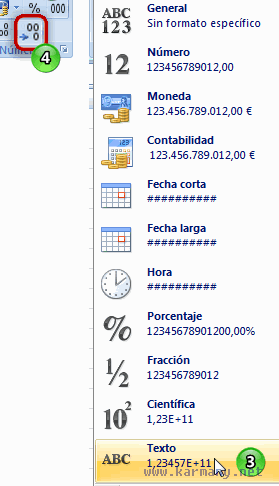
- Haz clic con el botón derecho del ratón y selecciona Formato de celdas en el menú desplegable.
- En la pestaña Número, elige la categoría Personalizada.
- En el campo Tipo, introduce el siguiente formato:
00.
Una vez completados estos pasos, estarás listo para mostrar el número 01 en Excel sin perder el formato.
Utilizando la función TEXTO
Otra manera de mostrar el número 01 en Excel es utilizando la función TEXTO, que te permite formatear el número de acuerdo a tus especificaciones. A continuación, te explicamos cómo puedes hacerlo:
- Ingresa la fórmula
=TEXTO(A1,00)en la celda donde deseas mostrar el número 01, remplazando A1 por la referencia de la celda que contiene el número. - Presiona Enter para aplicar la fórmula y verás que el número se mostrará con el formato deseado.
- Si necesitas copiar esta fórmula a otras celdas, arrastra el controlador de relleno (pequeño cuadro en la esquina inferior derecha de la celda) hacia abajo o hacia los lados.
Con la función TEXTO, puedes personalizar el formato de los números en Excel de manera sencilla y precisa.
Consideraciones adicionales
Es importante tener en cuenta algunas consideraciones adicionales al mostrar números con cero a la izquierda en Excel para evitar posibles errores o confusiones en tus datos. Aquí te presentamos algunas sugerencias:
- Verifica que los datos que estás presentando con cero a la izquierda sean realmente números y no texto, ya que esto puede afectar el formato.
- Si necesitas realizar cálculos con estos números, asegúrate de que mantienen su formato correcto para evitar resultados inesperados.
- Explora otras opciones de formato en Excel para adaptar la presentación de tus datos a tus necesidades específicas.
Al tener en cuenta estas consideraciones, podrás mostrar el número 01 y otros números con cero a la izquierda en Excel de manera precisa y efectiva.
Mostrar el número 01 en Excel sin perder el formato adecuado puede facilitar la presentación de datos de manera clara y profesional. Al seguir los pasos y recomendaciones proporcionados en este artículo, podrás lograr este objetivo de forma sencilla y sin complicaciones. Recuerda la importancia de mantener la integridad de tus datos al trabajar con formatos especiales en Excel y explora las diversas herramientas que ofrece el programa para personalizar la presentación de tus hojas de cálculo.
Esperamos que esta guía te haya sido de utilidad y que puedas aplicar estos conocimientos en tus proyectos con Excel. ¡No dudes en experimentar con diferentes formatos y funciones para mejorar la visualización de tus datos y optimizar tu trabajo con hojas de cálculo!