
En el mundo digital actual, saber cómo utilizar correctamente los signos de puntuación es esencial para comunicarse de manera efectiva. En este artículo, nos enfocaremos en un aspecto específico: cómo poner el signo de interrogación en una laptop HP. Si eres usuario de este tipo de computadora y te has preguntado cómo realizar esta acción de forma rápida y sencilla, estás en el lugar indicado. Aprender a insertar el signo de interrogación adecuadamente te ayudará a mejorar la claridad y coherencia de tus mensajes escritos, ya sea en correos electrónicos, documentos o chats. Sigue leyendo para descubrir los pasos necesarios y dominar esta habilidad básica pero fundamental.
Además, entender cómo realizar esta acción te permitirá aprovechar al máximo las funciones de tu laptop HP, agilizando tus tareas diarias y mejorando tu productividad. No pierdas la oportunidad de perfeccionar tus habilidades informáticas con este sencillo tutorial. ¡Vamos a ello!
Preparación inicial
Antes de comenzar a poner un signo de interrogación en tu laptop HP, es importante asegurarte de tener todo listo para el proceso. Asegúrate de que tu computadora esté encendida y que tengas abierta la aplicación o programa en el que deseas insertar el signo de interrogación.
- Abre el documento, chat o campo de texto donde deseas insertar el signo de interrogación.
- Ubica el cursor en el lugar exacto donde quieres que aparezca el signo de interrogación.
- Asegúrate de que el teclado de tu laptop HP esté funcionando correctamente y que la distribución de teclas sea la correcta para tu idioma.
Con estos pasos iniciales completados, estarás listo para proceder con la inserción del signo de interrogación.
Inserción del signo de interrogación
Una vez que hayas preparado todo, es hora de insertar el signo de interrogación en tu laptop HP. Sigue estos pasos simples para lograrlo de manera efectiva:
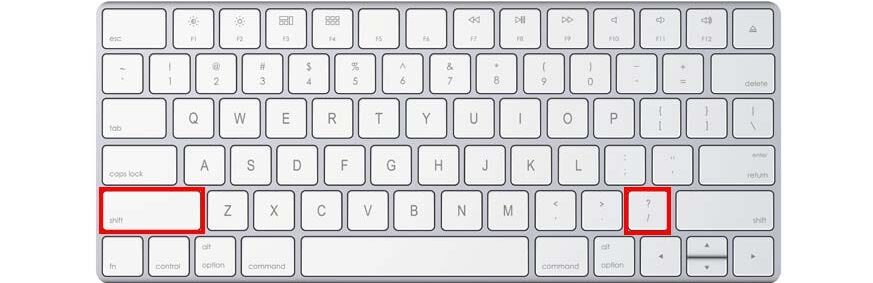
- Presiona la tecla Shift en el lado izquierdo de tu teclado.
- Mientras mantienes presionada la tecla Shift, busca la tecla que tiene el signo de interrogación (?) en la parte superior de alguna de las teclas.
- Mantén presionada la tecla Shift y presiona la tecla con el signo de interrogación al mismo tiempo.
Una vez realizado este proceso, el signo de interrogación debería aparecer en el lugar deseado en tu documento o chat.
Consideraciones adicionales
Es importante tener en cuenta algunas consideraciones adicionales al insertar un signo de interrogación en tu laptop HP:
- Asegúrate de que el idioma seleccionado en tu sistema operativo coincida con la distribución de teclado que estás utilizando, para garantizar que el signo de interrogación se inserte correctamente.
- Si tienes problemas para encontrar el signo de interrogación en tu teclado, puedes consultar el manual de usuario de tu laptop HP para obtener información específica sobre la distribución de teclas.
- Practica la combinación de teclas necesaria para insertar el signo de interrogación varias veces hasta que te sientas cómodo haciéndolo de forma rápida y precisa.
Con estas consideraciones en mente, podrás utilizar el signo de interrogación en tu laptop HP con facilidad en cualquier momento.
En conclusión, aprender a poner el signo de interrogación en una laptop HP es una habilidad básica pero fundamental para cualquier usuario de computadoras. Dominar este proceso te permitirá comunicarte de manera más efectiva y aprovechar al máximo las funciones de tu dispositivo. Recuerda seguir los pasos detallados en este artículo y tener en cuenta las consideraciones adicionales para garantizar un uso adecuado del signo de interrogación en tu laptop HP. ¡No dudes en practicar y mejorar tu destreza en el teclado! Tu fluidez al escribir y tu eficiencia en tareas digitales se verán beneficiadas. ¡Adelante!