
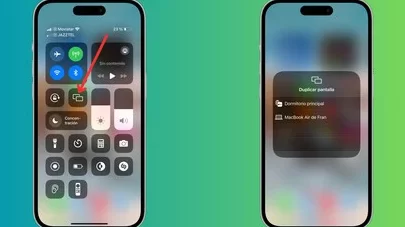
Proyectar la pantalla de tu iPhone en un proyector es una habilidad útil que te permite compartir tus fotos, videos, presentaciones y más en una pantalla grande y con mayor claridad. En este artículo, te guiaremos paso a paso sobre cómo lograr esta conexión de manera sencilla y efectiva. Si alguna vez te has preguntado cómo hacerlo o si tienes curiosidad por esta función, ¡sigue leyendo para descubrir todo lo que necesitas saber!
Desde presentaciones profesionales hasta noches de cine en casa, proyectar la pantalla de tu iPhone puede ser una herramienta versátil y conveniente en diversas situaciones. Aprender a hacerlo puede expandir tus posibilidades de uso del dispositivo y mejorar la forma en que compartes contenido con amigos, familiares o colegas. Continúa leyendo para convertirte en un experto en proyección de pantalla desde tu iPhone.
Preparativos necesarios
Antes de comenzar a proyectar la pantalla de tu iPhone en un proyector, necesitarás asegurarte de tener los elementos adecuados para establecer la conexión de manera exitosa.
- Adquiere un adaptador de conector Lightning a HDMI, el cual te permitirá conectar tu iPhone al proyector a través de un cable HDMI.
- Verifica que el proyector tenga una entrada HDMI o un puerto compatible con el adaptador que vas a utilizar.
- Asegúrate de tener un cable HDMI de calidad para garantizar una transmisión de video sin interrupciones.
Con estos preparativos en orden, estarás listo para comenzar a proyectar la pantalla de tu iPhone en un proyector de forma efectiva.
Conexión del iPhone al proyector
Una vez que tengas los elementos necesarios, el siguiente paso es establecer la conexión entre tu iPhone y el proyector. Sigue estos pasos para lograrlo de manera correcta:
- Conecta el adaptador de conector Lightning a HDMI al puerto de carga de tu iPhone.
- Conecta el cable HDMI al adaptador y al puerto HDMI del proyector.
- Enciende el proyector y selecciona la entrada HDMI correspondiente.
Una vez completados estos pasos, la pantalla de tu iPhone debería proyectarse en el proyector sin problemas, listo para que disfrutes de tu contenido en una pantalla más grande.
Ajustes y opciones avanzadas
Una vez que hayas logrado proyectar la pantalla de tu iPhone en el proyector, puedes explorar diversas opciones y ajustes para optimizar la experiencia de visualización.
- Explora la opción de duplicar la pantalla de tu iPhone en el proyector para replicar exactamente lo que ves en tu dispositivo.
- Considera la posibilidad de extender la pantalla para utilizar el proyector como una pantalla secundaria, ideal para presentaciones o multitarea.
- Experimenta con la configuración de resolución y calidad de imagen para obtener la mejor visualización en el proyector.
Al familiarizarte con estas opciones avanzadas, podrás aprovechar al máximo la proyección de la pantalla de tu iPhone en el proyector y adaptarla a tus necesidades específicas.
Ahora que has aprendido cómo proyectar la pantalla de tu iPhone en un proyector, estás listo para ampliar tus posibilidades de visualización y compartir contenido de manera efectiva. Esta útil función te brinda la oportunidad de disfrutar de tus fotos, videos y presentaciones en una pantalla grande, mejorando la calidad y la experiencia visual. ¡No dudes en poner en práctica estos pasos y experimentar con las opciones avanzadas para sacar el máximo provecho de esta función! Conecta tu iPhone al proyector y comienza a disfrutar de una experiencia de visualización ampliada y mejorada.