
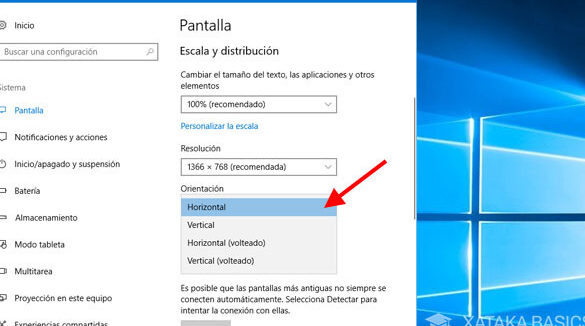
Restaurar la pantalla normal de la computadora es una tarea común pero crucial para mantener un entorno de trabajo eficiente y cómodo. A menudo, nos encontramos con problemas de visualización en nuestros dispositivos que pueden dificultar la realización de tareas diarias. En este artículo, exploraremos paso a paso cómo recuperar la configuración visual estándar en tu computadora, brindando soluciones prácticas y sencillas para optimizar tu experiencia de uso.
Cuando la pantalla de tu computadora se ve distorsionada, demasiado brillante, con colores incorrectos o simplemente no muestra la resolución adecuada, puede resultar frustrante y afectar tu productividad. Es por eso que es fundamental conocer los métodos adecuados para restablecer la pantalla a su estado normal y disfrutar de una visualización óptima en todo momento.
Verificación de la configuración de pantalla
Antes de comenzar a realizar cambios en la configuración de la pantalla, es importante verificar algunos aspectos clave. Asegúrate de que todos los cables estén correctamente conectados y que no haya daños visibles en el monitor. Además, verifica que los controladores de la tarjeta gráfica estén actualizados para garantizar un rendimiento óptimo.
- Accede a la configuración de pantalla en tu sistema operativo. En Windows, puedes hacerlo haciendo clic derecho en el escritorio y seleccionando Configuración de pantalla. En macOS, ve a Preferencias del sistema y luego a Monitor.
- Revisa la resolución de pantalla actual y asegúrate de que esté configurada en la recomendada para tu monitor. Una resolución incorrecta puede causar problemas de visualización.
- Ajusta el brillo, contraste y temperatura de color según tus preferencias. Experimenta con estos ajustes para encontrar la configuración que te resulte más cómoda.
Una vez verificados estos aspectos, podrás proceder a realizar ajustes más avanzados si es necesario.
Restablecer la configuración predeterminada
Si has realizado cambios en la configuración de la pantalla y deseas volver a la configuración predeterminada, existen formas sencillas de restablecerla. En la mayoría de los sistemas operativos, encontrarás la opción de restablecer la configuración de pantalla a los ajustes predeterminados de fábrica.
- En Windows, ve a la configuración de pantalla y busca la opción de Restablecer esta PC. Esta opción te permitirá restablecer la configuración de pantalla y otros ajustes a sus valores originales.
- En macOS, puedes restablecer la configuración de pantalla y color volviendo a la configuración predeterminada en las Preferencias del sistema.
- Si has realizado ajustes en el monitor mismo, busca la opción de restablecer a los ajustes de fábrica en el menú del monitor.
Al restablecer la configuración predeterminada, podrás eliminar cualquier cambio que haya causado problemas de visualización y volver a una configuración estándar.
Calibración avanzada de la pantalla
En algunos casos, es posible que necesites realizar una calibración más avanzada de tu pantalla para obtener una visualización óptima. La calibración de la pantalla te permite ajustar con precisión el color, contraste y brillo para adaptarlo a tus necesidades específicas.
- Ajusta la calibración de color utilizando herramientas de calibración de pantalla. Estas herramientas te guiarán a través del proceso de ajuste de los colores primarios y secundarios para lograr una reproducción precisa del color.
- Realiza ajustes de brillo y contraste según tus preferencias personales y las condiciones de iluminación de tu entorno de trabajo.
- Guarda la configuración calibrada para que se aplique de forma permanente. Esto garantizará que la pantalla se mantenga calibrada incluso después de reiniciar el sistema.
Con una calibración avanzada de la pantalla, podrás disfrutar de una visualización precisa y de alta calidad en tu computadora.
Restaurar la pantalla normal de tu computadora es esencial para garantizar una experiencia de uso óptima y libre de problemas visuales. Al seguir los pasos mencionados en este artículo, podrás resolver fácilmente cualquier inconveniente relacionado con la configuración de la pantalla y disfrutar de una visualización clara y nítida en todo momento. Recuerda la importancia de mantener actualizados los controladores de la tarjeta gráfica y realizar ajustes periódicos para adaptar la pantalla a tus preferencias. ¡Optimiza tu entorno de trabajo y maximiza tu productividad con una pantalla restaurada a su estado normal!